# Käyttöopas
**Tervetuloa SignSpace-palvelun käyttöoppaaseen!**
SignSpace tarjoaa helpon ja turvallisen alustan sähköiseen allekirjoittamiseen, sopimusten hallintaan ja sähköisiin äänestyksiin. Täältä löydät ohjeet palvelun eri toimintoihin, vinkkejä tehokkaaseen käyttöön sekä vastauksia yleisimpiin kysymyksiin.
Aloita tutkimalla aihealueita tai käyttämällä hakutoimintoa löytääksesi tarvitsemasi tiedot nopeasti.
{% hint style="success" %}
**Ota yhteyttä**
Jos sinulla on kysyttävää palvelun käytöstä tai tarvitset apua, [otathan meihin yhteyttä](https://signspace.vastuugroup.fi/ota-yhteytta). Autamme mielellämme!
{% endhint %}
[Palaa SignSpace-verkkosivustolle](https://signspace.vastuugroup.fi/)
# Quickstart
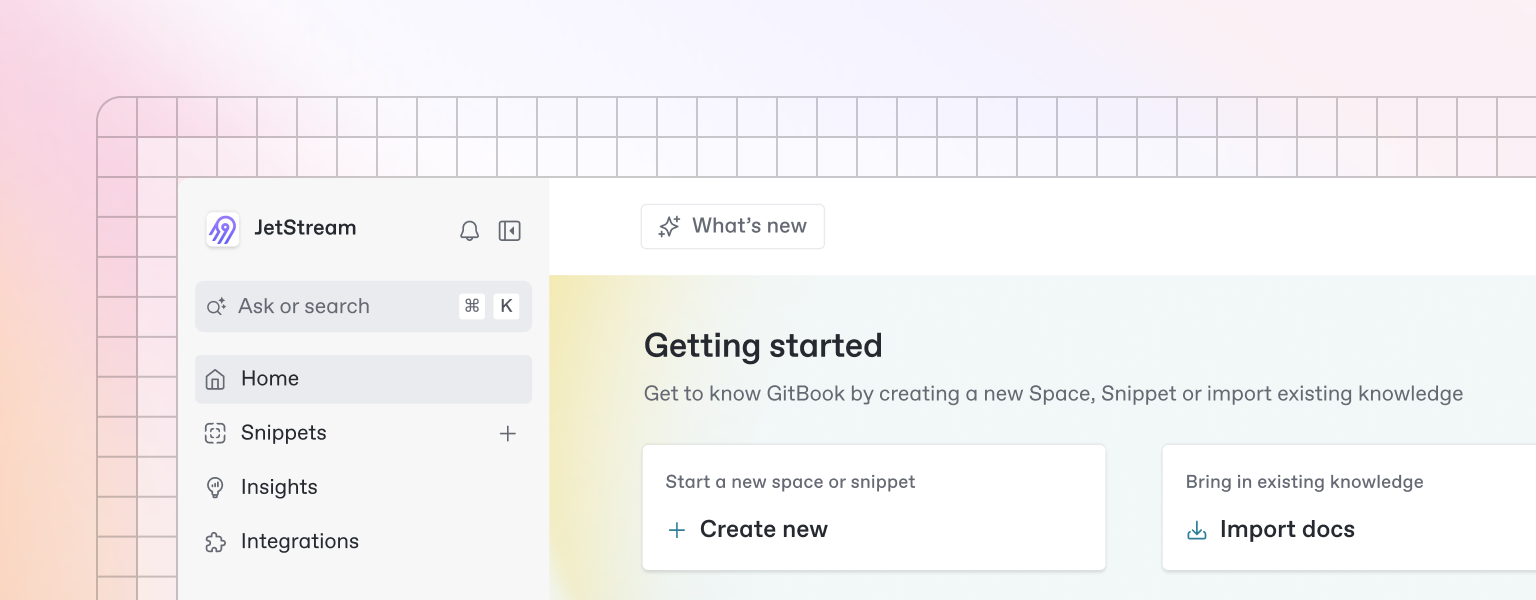
Beautiful documentation starts with the content you create — and GitBook makes it easy to get started with any pre-existing content.
{% hint style="info" %}
Want to learn about writing content from scratch? Head to the [Basics](https://github.com/GitbookIO/onboarding-template/blob/main/getting-started/broken-reference/README.md) section to learn more.
{% endhint %}
### Import
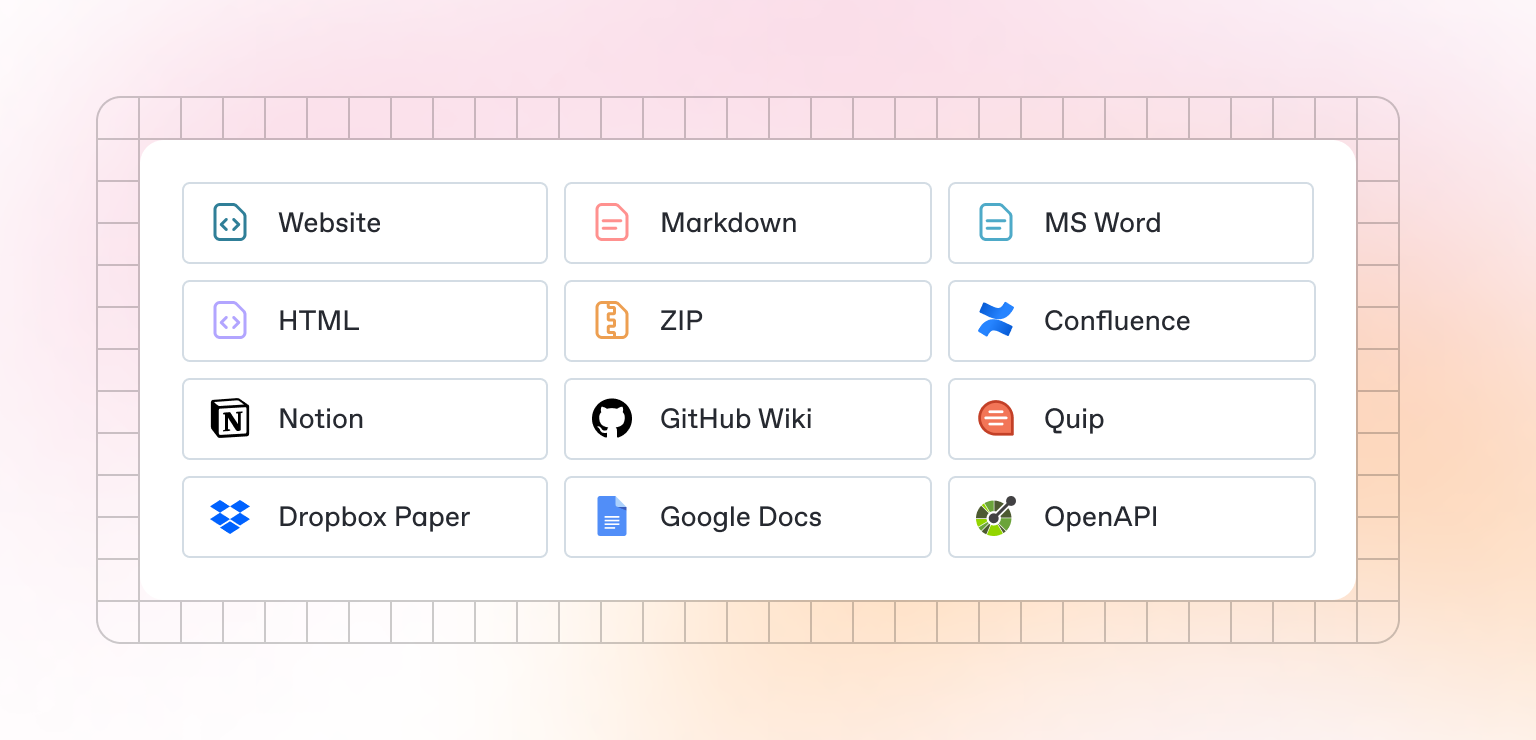
GitBook supports importing content from many popular writing tools and formats. If your content already exists, you can upload a file or group of files to be imported.
### Sync a repository
GitBook also allows you to set up a bi-directional sync with an existing repository on GitHub or GitLab. Setting up Git Sync allows you and your team to write content in GitBook or in code, and never have to worry about your content becoming out of sync.
# Publish your docs
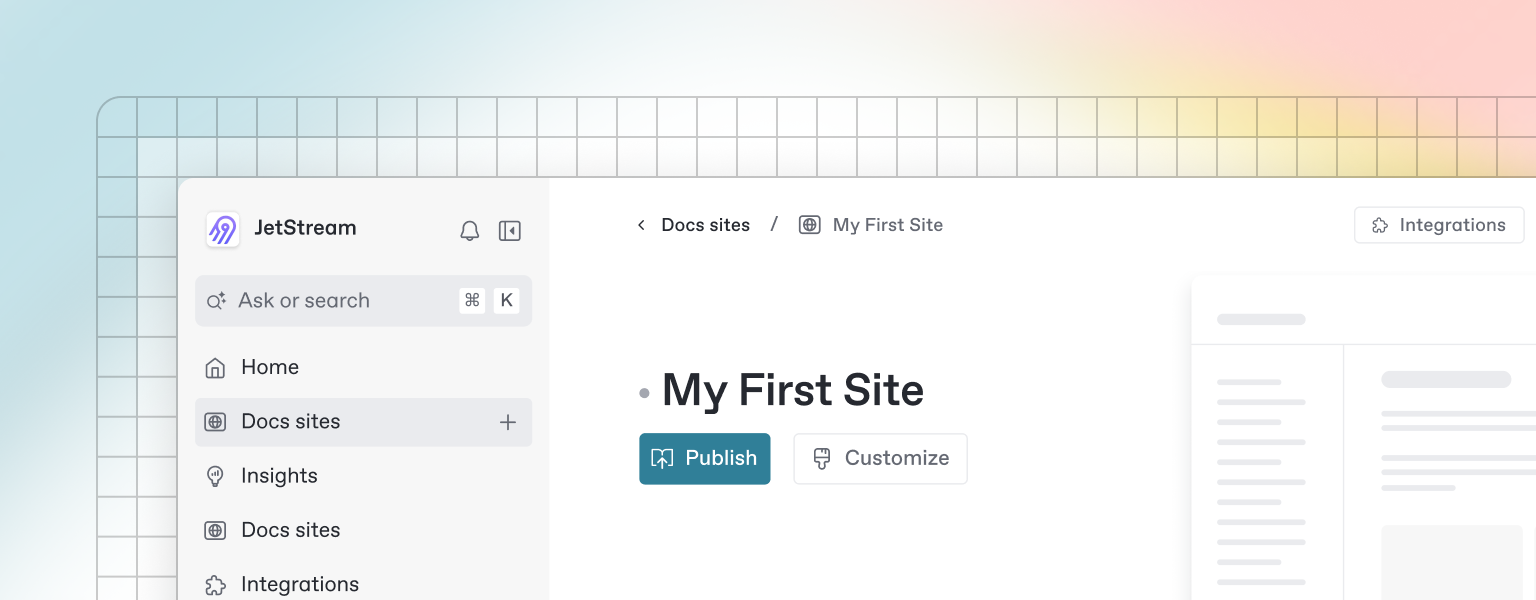
Once you’ve finished writing, editing, or importing your content, you can publish your work to the web as a docs site. Once published, your site will be accessible online only to your selected audience.
You can publish your site and find related settings from your docs site's homepage.
# Valmistele sopimus keskustelutoiminnoilla
Keskustelutoiminnallisuudet on uudistettu tukemaan entistä paremmin sopimusten allekirjoitusta edeltävää esikäsittelyä. Uudistusten myötä sopimusten valmistelu, kommentointi ja versioiden läpikäynti on sujuvaa ja tietoturvallista kaikille osapuolille. Keskusteluihin liittyminen ei edellytä SignSpace-tilin rekisteröimistä, joten ominaisuutta on helppo hyödyntää kaikkien sidosryhmien kanssa.
Keskustelut soveltuvat kaikkiin tilanteisiin, joissa keskeneräisiä sopimuksia tarkistetaan, kommentoidaan tai jaetaan ennen allekirjoitusvaihetta — aina kevyestä sisällöntarkastuksesta laajoihin sopimusneuvotteluihin.
{% hint style="success" %}
**Tärkeimmät ominaisuudet**
* **Keskustelut viestiketjussa:** selkeyttää tiedonvaihtoa ja nopeuttaa sopimusten esikäsittelyä.
* **Ei edellytä rekisteröitymistä**: kutsutut voivat liittyä keskusteluun suoraan sähköpostilinkin kautta.
* **PDF-tiedostojen kommentointi**: keskusteluun liitettyihin PDF-tiedostoihin voidaan kirjoittaa kommentteja.
* **Kohdennetut sähköposti-ilmoitukset:** Lähettäjä voi valita viestikohtaisesti, kenelle sähköposti‑ilmoitus uudesta viestistä toimitetaan.
* **Siirtyminen allekirjoitusvaiheeseen dokumenteista**: keskusteluun tallennetuista tiedostoista voi valita valmiit ja käynnistää uuden allekirjoituspyynnön.
* **Tietoturvallinen:** keskustelut on aina suojattu vähintään pääsykoodilla ja voit lisäksi edellyttää vahvaa tunnistautumista, jolla varmistat että ainoastaan nimeämäsi henkilöt pääsevät näkemään keskustelun.
* **Elinkaaren hallinta:** Määritä kutsulinkkien voimassaolo ja keskustelun säilytysaika, jotta pääsyoikeudet ja aineisto poistuvat haluttuna ajankohtana.
{% endhint %}
{% hint style="info" %}
Lue [täältä](/viestinta/suojattu-viestinta-turvaposti), miten voit hyödyntää keskustelutoiminnallisuutta turvapostina — ja jakaa, vastaanottaa sekä käsitellä sensitiivistä tai luottamuksellista tietoa tietoturvallisesti.
{% endhint %}
### Uuden keskustelun luominen
Näin luot uuden keskustelun:
1. Valitse ylävalikosta **+ Uusi** → **Keskustelu**
2. **Lisää osallistujat** nimellä tai sähköpostiosoitteella.
* Jos **Vahva henkilöllisyyden varmennus** on päällä, kullekin osallistujalle täytyy lisäksi täyttää **Maa**, **Etunimi Sukunimi** ja/tai **Syntymäaika.**
3. **Kirjoita viesti.** Tekstiä voi muokata työkalupalkista löytyvillä vaihtoehdoilla.
4. **Lisää** **liitteet**-osioon, jossa tiedostojen esittämisjärjestystä voi muokata.
5. **PDF-tiedostojen kommentointi** on oletuksena käytössä. Poista valinta, jos haluat estää kommentoinnin.
6. Tee tarvittavat **muutokset keskustelun asetuksiin** sivupalkista
7. Julkaise keskustelu valitsemalla **Lähetä**
Kun keskustelu on julkaistu, osallistujat vastaanottavat kutsun keskusteluun sähköpostilla.
### Sivupalkin asetukset
Sivupalkissa hallitaan keskustelun perusasetuksia, suojausta ja elinkaarta.
**Kutsun kieli**
Sähköposti‑ilmoitukset lähetetään valitulla kielellä, ellei vastaanottaja ole rekisteröitynyt käyttäjä ja valinnut käyttöliittymäänsä toista kieltä. Kutsun voi lähettää suomeksi, englanniksi tai ruotsiksi.
**Turvallisuusasetukset**
Turvallisuusasetuksissa määritellään suojauksen taso.
**Oletuksena** jokaisen keskusteluun osallistuvan tulee joko kirjautua omalle SignSpace-tililleen tai todentaa henkilöllisyytensä kuusinumeroisella pääsykoodilla, joka lähetetään sähköpostiin kunkin keskusteluun liittymisen yhteydessä.
**Vahva tunnistautuminen vaaditaan:** Voit tiukentaa tietoturvaa ottamalla vahvan tunnistautumisen käyttöön. Tällöin jokaisen osallistujan on todistettava henkilöllisyytensä vahvasti. Asetuksen ollessa päällä **Etunimi Sukunimi** ja/tai **Syntymäaika** on pakollinen tieto jokaiselle osallistujalle. Näitä tietoja verrataan tunnistautumisen yhteydessä palautuviin henkilötietoihin, ja pääsy myönnetään ainoastaan, jos tiedot täsmäävät. Suojaustaso on korkeimmillaan, kun osallistujille syötetään sekä nimi että syntymäaika.
{% hint style="warning" %}
**Vahva tunnistautuminen on lisämaksullinen ominaisuus. Käytöstä veloitetaan käyttöperusteisesti** [**hinnaston**](https://signspace.vastuugroup.fi/hinnasto) **mukaisesti.**
{% endhint %}
Mikäli et halua, että keskustelujen sisältöjä näytetään sähköposti‑ilmoituksissa, voit ottaa käyttöön asetuksen **Älä näytä keskusteluja sähköposti-ilmoituksissa**.
{% hint style="info" %}
Mikäli keskustelu sisältää ryhmiä, vahvaa tunnistautumista ei voi ottaa käyttöön. Jos vahvan tunnistautumisen käyttöönotto on välttämätöntä, kaikki ryhmät tulee poistaa ennen asetuksen muuttamista. Tämän jälkeen voit kutsua tarvittavat ryhmien jäsenet uudestaan keskusteluun yksittäisinä henkilöinä.
{% endhint %}
**Pääsyoikeudet**
Oletuksena muut osallistujat **eivät voi lisätä** uusia käyttäjiä keskusteluun. He voivat kuitenkin **ehdottaa** uusia henkilöitä lisättäväksi, jolloin saat tästä ilmoituksen ja voit joko hyväksyä tai hylätä ehdotetun pääsyn.
Voit halutessasi sallia, että muut osallistujat **kutsuvat suoraan uusia käyttäjiä** joko omasta organisaatiostasi ja/tai sen ulkopuolelta.
**Kutsulinkin voimassaolo**
Sähköpostikutsulinkki on oletuksena voimassa kuukauden kutsun lähettämisestä. Voimassaoloaikaa voi tarvittaessa muuttaa lyhyemmäksi tai pidemmäksi.
{% hint style="info" %}
Jokaisessa lähetetyssä sähköposti‑ilmoituksessa oleva linkki on voimassa sähköpostin lähetyspäivästä alkaen sen ajan, joka on määritelty keskustelun *kutsulinkin voimassaolo* ‑asetuksessa.
{% endhint %}
**Säilytys**
Keskustelu poistetaan automaattisesti, kun sen säilytysaika päättyy. Oletussäilytysaika määräytyy [organisaatiosi asetusten mukaisesti](/tietojen-sailytys-ja-poisto/automatisoi-tietojen-poisto). Mikäli sinulle on myönnetty [tarvittavat oikeudet](/tietojen-sailytys-ja-poisto/automatisoi-tietojen-poisto) pääkäyttäjän toimesta, voit muuttaa keskustelun säilytysasetusta.
### Julkaistu keskustelu
Julkaistu keskustelu kokoaa kaiken viestinnän, tiedostot ja kommentit yhteen selkeään näkymään. Viestiketjumainen rakenne tekee yhteistyöstä sujuvaa, ja kaikki osallistujat pysyvät ajan tasalla keskustelun sisällöstä ja sen muutoksista.
**Tiedostojen liittäminen ja käsittely**
Kaikki osallistujat voivat jakaa tiedostoja liittämällä niitä viesteihin. Jos jaat useita tiedostoja kerralla, voit valita, haluatko muodostaa niistä **tiedostopaketin** vai pitää ne **erillisinä tiedostoina**. Tiedostopaketti näkyy muille osallistujille yhtenä kokonaisuutena, kun taas erilliset tiedostot esitetään yksitellen. Tiedostopakettien etuna on helpompi käsiteltävyys ja parempi luettavuus erityisesti silloin, kun sopimuksessa on paljon liitteitä.
Voit halutessasi muuttaa tiedostojen esitysjärjestystä esikatselunäkymän Yhteenveto-välilehdellä. Samassa näkymässä on mahdollista myös muokata tiedostonimiä.
Sivupalkin **Liitteet**-osiossa näytetään kaikki keskustelussa jaetut dokumentit kronologisessa järjestyksessä.
**Dokumenttien lähettäminen allekirjoitettavaksi**
Voit valita haluamasi tiedostot valintaruudun avulla ja sen jälkeen joko **ladata valitut tiedostot** tai **lähettää ne suoraan allekirjoitettavaksi**.
Yllä olevassa esimerkissä valittu “Sopimus alihankinta” lähetetään allekirjoitettavaksi valitsemalla valikosta **Lähetä allekirjoitettavaksi**. Tämän jälkeen järjestelmä luo uuden allekirjoituslomakkeen, jonka voit täyttää ja lähettää vastaanottajille.
**Tiedostojen kommentointi**
Osallistujat voivat jättää kommentteja PDF-muotoisiin dokumentteihin. Kommentointi tapahtuu tiedoston esikatselunäkymässä.
Kommentti‑kuvake näyttää, jos tiedostossa on kommentteja. Jokaisesta kommentista lisätään myös ilmoitus keskusteluketjuun.
Kuvake kertoo että dokumentteihin on jätetty kommentteja
Jätetyistä kommenteista näytetään rivi-ilmoitus keskustelunäkymässä
### Vastaaminen
Voit kirjoittaa uuden viestin keskusteluketjuun klikkaamalla sivun alalaidassa olevaa tekstikenttää. Kun alat kirjoittaa, tekstikentän yläpuolelle avautuva työkalupalkki mahdollistaa tekstin muotoilun, tehtävien luomisen, keskusteluun osallistuvien henkilöiden @maininnan sekä tiedostojen liittämisen.
Näet samalla, kenelle sähköposti-ilmoitus lähtee oletuksena.
Sähköpostilähetyslistalle lisätään automaattisesti viime aikoina keskusteluun osallistuneet sekä keskustelun luoja. Voit poistaa vastaanottajia x-painikkeella tai lisätä uusia kirjoittamalla nimen kenttään, klikkaamalla kirjekuori‑ikonia tai valitsemalla kaikki vastaanottajiksi “Ilmoita kaikille” ‑kuvakkeesta.
{% hint style="info" %}
Uusien jäsenten lisääminen keskusteluun ei ole mahdollista vastaamisen yhteydessä.
Omistajat ja [luotetut hallinnoijat](/organisaatiotilin-hallinnointi/hallinnoi-organisaation-tietoja) voivat lisätä uusia osallistujia **Jäsenet**-ikkunassa.
{% endhint %}
### Liittyminen keskusteluun ilman SignSpace-tiliä
Osallistujat saavat sähköpostiinsa kutsun, jonka linkkiä klikkaamalla he voivat liittyä keskusteluun. Jos käyttäjällä ei ole SignSpace‑tiliä, linkki ohjaa hänet tunnistautumaan joko pääsykoodilla tai vahvalla tunnistautumisella, riippuen lähettäjän määrittämistä suojausasetuksista.
Rekisteröimättömät käyttäjät tunnistautuvat vahvasti jokaiseen istuntoon. Istunto on voimassa 30 minuuttia kerrallaan. Jos istunto ei ole vielä vanhentunut, sen voimassaoloa voidaan jatkaa aina uudella 30 minuutin jaksolla. Käyttäjälle näytetään pidennyspyyntö **viisi minuuttia** ennen istunnon vanhenemista.
### Osallistujien lisääminen ja poisto
Keskustelun osallistujista saa selkeän yleiskuvan sivun yläreunassa näkyvästä osallistujaluettelosta. Keskustelun luoja, muut nimetyt omistajat sekä [luotetut hallinnoijat](/organisaatiotilin-hallinnointi/hallinnoi-organisaation-tietoja) voivat lisätä tai poistaa osallistujia valitsemalla ylävalikosta **Jäsenet**‑toiminnon.
Mikäli keskustelu on suojattu vahvalla tunnistautumisella, omistajat näkevät osallistujaluettelossa osallistujien etu‑ ja sukunimen sekä syntymäajan. Näitä tietoja voidaan tarvittaessa muokata esimerkiksi virheiden korjaamiseksi tai uusia osallistujia lisättäessä. Poikkeuksena ovat käyttäjät, joilla on rekisteröity SignSpace‑tili: heidän nimensä tulee suoraan tilitiedoista eikä ole muokattavissa, jolloin kynä‑ikoni ei ole näkyvissä.
# Asiatarkastuta sopimus ennen allekirjoitusta
#### Dokumenttien lähettäminen asiatarkastettavaksi
Allekirjoitettavia dokumentteja voi lähettää asiatarkastettavaksi ennen niiden lähettämistä allekirjoitettavaksi. Kutsu SISÄISET ASIATARKASTAJAT sähköpostiosoitteella, nimellä tai SignSpace-tunnuksella.

Kun olet syöttänyt asiatarkastajat voit halutessasi kirjoittaa näille saateviestin.
{% hint style="info" %}
Asiatarkastusprosessi on tarkoitettu ensisijaisesti **sisäisiin asiatarkastuksiin!**
Voit kuitenkin tarpeen vaatiessa lisätä asiatarkastajaksi myös ulkoisen henkilön.
{% endhint %}
Asiatarkastuksen aikana käyty keskustelu tulee näkyviin ainoastaan sisäisille käyttäjille, asiatarkastajiksi kutsutuille henkilöille, sekä henkilöille jotka ovat allekirjoituspyynnön ylläpitäjän toimesta lisätty myöhemmin tähän sisäiseen keskusteluun.

Voit valita mikäli allekirjoituskutsut lähetetään automaattisesti kun asiatarkastukset on hyväksytty tai lähettää allekirjoituspyynnön asiatarkastusten jälkeen manuaalisesti käyttöliittymästä. Mikäli valitset manuaalisen vaihtoehdon, niin sinulle ilmoitetaan sähköpostilla kun asiatarkastus on valmis. Tämä vaihtoehto sopii esimerkiksi tilanteisiin joissa dokumentti halutaan lähettää asiatarkastettavaksi editoitavassa muodossa, esimerkiksi WORD-tiedostona ja muuttaa PDF-tiedostoksi ennen lähettämistä allekirjoitettavaksi.

Asiatarkastusten tiedot voi näyttää allekirjoitussivulla valitsemalla **Näytä asiatarkastajat allekirjoitussivulla**
# Juridisten asiakirjamallien käyttö
Asiakirjamallit tarjoavat helppokäyttöisen tavan laatia sopimuksia ilman juridista erityisasiantuntemusta. Palvelusta löydät keskeiset asiakirjamallit juristien laatimilla ja ylläpitämillä sisällöillä. Mallien avulla varmistat, että sopimukset ovat rakenteeltaan ja sisällöltään oikein.
### Mitä tämä toiminnallisuus mahdollistaa?
* Valmiiden asiakirjamallien selaamisen ja käytön
* Asiakirjan luomisen ohjatusti
* Asiakirjan tallentamisen PDF-muodossa
* Asiakirjan liittämisen keskusteluun tai allekirjoituspyyntöön
* Asiakirjan muokkaamisen ennen allekirjoitusten keräämistä
### Näin aloitat
1. Avaa **+Uusi**-valikko
2. Valitse **Juridinen asiakirja**
### Asiakirjamallin valinta
1. Valitse asiakirjakategoria tai hae sopivaa mallia
2. Valitse asiakirjamalli nähdäksesi lisätiedot
### Asiakirjan luominen
1. Klikkaa **Luo asiakirja**
2. Täytä asiakirja asiakirjatyökalussa
3. Valitse:
* **Tallenna luonnoksena** (klikkaa **< signspace**)
* **Viimeistele asiakirja**
**Luonnos** on asiakirjan keskeneräinen versio, jota voi esikatsella ainoastaan asiakirjatyökalussa. Luonnosta voi muokata myöhemmin, eikä siitä veloiteta.
**Viimeistelty asiakirja** tallennetaan PDF-tiedostona SignSpaceen, ja se on valmis liitettäväksi keskusteluun tai allekirjoituspyyntöön.
{% hint style="warning" %}
**HUOM!** Asiakirjan viimeistelystä veloitetaan [hinnaston](https://signspace.vastuugroup.fi/hinnasto) mukaisesti.
{% endhint %}
{% hint style="info" %}
Jos tarvitset juridista apua sopimuspohjien tai muiden asiakirjojen laatimisessa, suosittelemme kääntymään asiantuntijan puoleen, sillä emme tarjoa juridista neuvontaa. Asiakirjatyökalusta löydät kuitenkin asiantuntijoiden laatimat ohjeet kunkin kohdan täyttämiseen.
{% endhint %}
### Asiakirjan muokkaaminen
Voit muokata asiakirjaa myöhemmin **Muokkaa**-toiminnolla, joka avaa asiakirjan uudelleen editoriin. Jokainen tallennus luo asiakirjasta uuden version, jotka esitetään muodossa **v1, v2, v3,...** Uusin versio on merkitty **Nykyinen.**
Asiakirjaa voi muokata, kunnes kaikki sopijaosapuolet ovat allekirjoittaneet sen.
{% hint style="info" %}
Huomioithan, että uudet versiot eivät vaikuta aiemmin luotuihin allekirjoituspyyntöihin tai keskusteluihin. Voit tarvittaessa lisätä uuden version niihin.
{% endhint %}
### Asiakirjan käyttö
Voit käyttää valmista asiakirjaa joko allekirjoituspyynnössä tai keskustelussa tilanteen mukaan.
#### Lähetä allekirjoitettavaksi
Kun asiakirja on valmis allekirjoitettavaksi, valitse **Lähetä allekirjoitettavaksi**. Tämä luo uuden allekirjoituspyynnön, johon asiakirja liitetään automaattisesti.
On hyvä huomioida, että sama asiakirja voidaan liittää vain yhteen allekirjoituspyyntöön. Jos asiakirja on jo käytössä, et voi luoda siitä uutta allekirjoituspyyntöä, mutta voit lisätä siitä uuden version samaan pyyntöön.
#### Liitä keskusteluun
Voit myös liittää asiakirjan keskusteluun esimerkiksi tarkastelua tai kommentointia varten ennen allekirjoitusta. Valitse **Liitä keskusteluun**, jonka jälkeen voit luoda uuden keskustelun.
#### Päivitetyn version lisääminen
Jos muokkaat asiakirjaa sen jälkeen, kun se on jo liitetty keskusteluun tai allekirjoituspyyntöön, järjestelmä ilmoittaa, että asiakirjan aiempi versio on jo liitetty niihin.
Voit tämän jälkeen päivittää asiakirjan joko keskusteluun tai allekirjoituspyyntöön lisäämällä uuden version. Näin varmistat, että käytössä on aina ajantasainen sisältö.
{% hint style="warning" %}
**Asiakirja voidaan allekirjoittaa vain kerran.** Sitä ei voi käyttää uudessa allekirjoituspyynnössä allekirjoittamisen jälkeen. Jos tarvitset aiemmin käytettyä asiakirjapohjaa, sinun tulee luoda uusi asiakirja.
{% endhint %}
# Siirry allekirjoittamaan sähköpostin kutsulinkistä
Kun sinut kutsutaan allekirjoittamaan asiakirja, saat tästä ilmoituksen sähköpostiisi.
**HUOM!** Mikäli olet allekirjoituspyynnön lähettäjänä lisännyt itsesi allekirjoittajaksi, niin sinulle ei lähetetä tästä erillistä sähköposti-ilmoitusta.
Napsauttamalla **Näytä allekirjoituspyyntö**-linkkiä sinut ohjataan allekirjoitusprosessiin:
* kirjautuneet käyttäjät ohjataan SignSpace-palveluun allekirjoittamaan
* henkilöt joilla ei ole SignSpace-tiliä sekä käyttäjät jotka eivät ole kirjautuneet palveluun ohjataan allekirjoittamaan selaimessa avatulle sivulle
Pääsy asiakirjoihin on saatettu suojata turvakoodilla. Jos näin on, sinua pyydetään antamaan turvakoodi, joka lähetetään sinulle sähköpostiviestissä.
Mikäli allekirjoitusprosessia ei ole suojattu turvakoodilla, sinut ohjataan tiedostojen katseluun. SignSpace mahdollistaa useiden eri tiedostotyyppien allekirjoittamisen. Joidenkin tiedostotyyppien kohdalla esikatselu ei ole käytössä. Lataa tällaiset tiedostot koneellesi esikatselua varten.
**HUOM!** Mikäli sinulla on SignSpace-tili, niin voit halutessasi siirtyä allekirjoittamaan SignSpace-palveluun klikkaamalla linkkiä **Kirjaudu SignSpaceen**
Jos et ole oikea henkilö allekirjoittamaan kyseisiä tiedostoja tai tiedostoihin täytyy tehdä muutoksia, sinulla on kaksi vaihtoehtoa riippuen kutsun tekijän määrittämistä asetuksista:
* [Delegoi allekirjoituspyyntö](/allekirjoituspyyntojen-hallinnointi/luo-allekirjoituspyynto#delegoinnin-salliminen)
* [Kieltäydy allekirjoittamisesta](https://guide.signspace.com/allekirjoittaminen/en-voi-allekirjoittaa)
Voit myös jättää viestin, joka näkyy kaikille osallistujille. Kutsun lähettänyt henkilö saa viestistäsi ilmoituksen sähköpostiin ja lisäksi ilmoituksen tietokoneelle mikäli on kirjautuneena palveluun ja ottanut työpöytäilmoitukset käyttöön.
Kun olet valmis allekirjoittamaan asiakirjat, klikkaa **Seuraava** kunnes yhteenvetosivu tulee näkyviin. Syötä virallinen nimesi, jos sitä kysytään, tarkista/muokkaa henkilötietosi ja klikkaa Allekirjoita-painiketta, kun olet valmis allekirjoittamaan.
**HUOM!**
* Rekisteröityneet käyttäjät eivät voi muokata henkilötietoja allekirjoittamisen työnkulussa. Tällöin muokkaukset tehdään sovelluksen asetuksissa.
* Sähköpostisoitetta ei voi muokata, mikäli [allekirjoituspyynnön tasoksi](https://guide.signspace.com/allekirjoituspyyntojen-hallinnointi/allekirjoitustason-valinta) on valittu **Kevyt.**
Jos vaaditaan **kevyttä** tunnistautumismenetelmää, sinua pyydetään syöttämään sähköpostilla saamasi koodi **Syötä turvakoodi** -kenttään.
Jos vaaditaan **vahvaa** tunnistautumista, sinua pyydetään suorittamaan vahva sähköinen tunnistautuminen. Vahva sähköinen tunnistautuminen suoritetaan [Signicat](https://www.signicat.com/)-palvelun kautta. Suomen, Ruotsin, Norjan, Viron, Latvian ja Liettuan kansalaisten henkilöllisyys vahvistetaan sähköisten henkilötunnistetietojen avulla. Tarvitset tunnistautumista varten pankkitunnukset tai mobiilivarmenteen.
Kun henkilöllisyytesi on varmennettu, näkyviin tulee sivu, jolla kerrotaan asiakirjojen allekirjoittamisen onnistuneen. Allekirjoitetut asiakirjat lähetetään sinulle sähköpostilla, kun kaikki osapuolet ovat allekirjoittaneet. Mikäli allekirjoitettujen tiedostojen lähettäminen sähköpostiin on estetty lähettäjän toimesta, niin sinulle lähetetään allekirjoitettujen asiakirjojen latauslinkki.
Mikäli luot itsellesi SignSpace-tilin samaa sähköpostiosoitetta käyttäen johon kutsu on lähetetty, näet allekirjoitetut tiedostot myös sieltä.
# Vahva sähköinen tunnistautuminen SignSpace-palvelussa
Vahva sähköinen tunnistautuminen tapahtuu [Signicatin](https://www.signicat.com/) tarjoamassa tunnistuksenvälityspalvelussa. Allekirjoittajien henkilöllisyyden varmentaminen edellyttää pankkitunnuksia tai matkapuhelimessa olevia sähköisiä henkilöllisyystodistuksia.
Henkilöllisyyden voi varmentaa vahvasti Suomessa, Ruotsissa, Norjassa, Virossa, Latviassa ja Liettuassa.
**Suomi**
**Ruotsi**
**Norja**
**Viro, Latvia, Liettua**
Kevyt sähköinen tunnistautuminen, joka perustuu sähköpostiosoitteen todentamiseen, on vaihtoehto silloin kun vahvan tunnustautumisen välineitä ei ole saatavilla.
# Allekirjoita kirjautuneena käyttäjänä
Kun sinut kutsutaan allekirjoittamaan asiakirja, saat siitä ilmoituksen sähköpostiisi.
Mikäli olet kirjautuneena SignSpace-palveluun niin **Näytä allekirjoituspyyntö**-linkki ohjaa sinut allekirjoittamaan SignSpace-sovelluksessa.
Aloita allekirjoittamisprosessi napsauttamalla nimesi vieressä olevaa **Lue ja allekirjoita** -kohtaa, jolloin asiakirjan esikatseluikkuna avautuu.
Lue kaikki asiakirjat – tarkastettavana voi olla yksi tai useampi asiakirja. Asiakirjan esikatselu ei välttämättä ole käytettävissä kaikkien asiakirjatyyppien tapauksessa. Tällöin tiedostot on ladattava tietokoneelle lukemista varten.
Jos et ole oikea henkilö allekirjoittamaan kyseisiä tiedostoja tai tiedostoihin täytyy tehdä muutoksia, sinulla on kaksi vaihtoehtoa riippuen kutsun tekijän määrittämistä asetuksista:
* [Delegoi allekirjoituspyyntö](/allekirjoituspyyntojen-hallinnointi/luo-allekirjoituspyynto#delegoinnin-salliminen)
* [Kieltäydy allekirjoittamisesta](https://guide.signspace.com/allekirjoittaminen/en-voi-allekirjoittaa)
Jos olet oikea henkilö allekirjoittamaan, napsauta **Jatka allekirjoittamaan** -painiketta, kun olet tarkistanut kaikki asiakirjat.
Suorita allekirjoittamisprosessi loppuun napsauttamalla **Allekirjoita dokumentti nyt**.
Kun allekirjoituspyynnölle on luontivaiheessa valittu allekirjoituksen tasoksi **Kevyt**, vahvaa sähköistä tunnistautumista ei tarvita.
Mikäli allekirjoituksen tasoksi on valittu **Vahva**, allekirjoittaminen edellyttää vahvaa sähköistä tunnistautumista.
Vahva sähköinen tunnistautuminen tapahtuu henkilöllisyyden varmentamiseen tarkoitetussa [Signicat](http://www.signicat.com/)-palvelussa. Henkilöllisyys varmennetaan Suomen, Ruotsin, Norjan, Viron, Latvian tai Liettuan sähköisellä henkilöllisyystodistuksella. Pidä pankkitunnuksesi tai matkapuhelimessa oleva sähköinen henkilöllisyystodistuksesi valmiina henkilöllisyytesi varmentamista varten.
Onnistuneen tunnistautumisen jälkeen saat ilmoituksen allekirjoittamisen onnistumisesta ja palaat allekirjoituspyyntönäkymään.
Nimesi kohdalla allekirjoittamisen tilaksi on vaihtunut **Allekirjoitettu**.
{% hint style="info" %}
**Huom!** Jos et ole viimeinen asiakirjan allekirjoittaja, allekirjoituspyyntöön liitetyssä asiakirjassa ei vielä näy sähköistä allekirjoitustasi. Asiakirjan allekirjoitukset tulevat näkyviin vasta, kun kaikki allekirjoittajat ovat allekirjoittaneet sen. Saat sähköpostiviestin, kun kaikki allekirjoittajat ovat allekirjoittaneet asiakirjan ja sähköisillä allekirjoituksilla varustetut asiakirjat ovat valmiina ladattavaksi.
{% endhint %}
# En voi allekirjoittaa
**En voi allekirjoittaa** -painike näkyy asiakirjan jokaisella sivulla tarkistuksen yhteydessä. Sinua pyydetään kertomaan, miksi et voi allekirjoittaa allekirjoituspyyntöä. Kommenttisi toimitetaan pyynnön luoneelle henkilölle sekä muille pyynnön hallinnoijille. Allekirjoituspyyntö asetetaan pitoon.
# Allekirjoita useampi allekirjoituspyyntö kerralla
Tämä ominaisuus on saatavilla Premium- ja Enterprise- tilauksille.
Sen sijaan, että allekirjoittaisit jokaisen pyynnön erikseen, voit valita useiden allekirjoituspyyntöjen allekirjoittamisen yhdellä tunnistautumisella.
Valitse Allekirjoitus-välilehdeltä ikoni, jossa on useita valintaruutuja, ja jokaisen allekirjoituspyynnön viereen ilmestyy valintaruutu.
Valitse pyynnöt, jotka haluat allekirjoittaa, ja napsauta **Allekirjoita valitut** -painiketta.
Seuraavassa vaiheessa jokaiseen allekirjoituspyyntöön liitetyt tiedostot on mahdollista lukea/ladata. Tiedostot, jotka olet avannut esikatseluvaiheessa, on merkitty harmaalla ruksilla. Tämä auttaa sinua pysymään selvillä siitä, mitkä tiedostot olet lukenut.
Kun olet lukenut tiedostot, napsauta **Jatka allekirjoittamaan** -painiketta.
Jos et ole avannut kaikkia tiedostoja, avautuu ilmoitus, jossa kerrotaan, ettei kaikkia tiedostoja ole luettu. Voit jatkaa, jos olet valmis allekirjoittamaan, tai palata lukemaan tiedostot.
Yhteenvetosivulla voit varmistaa, että allekirjoittamasi sisältö vastaa lukemaasi. Voit vielä poistaa allekirjoituspyyntöjä listalta ennen kuin jatkat allekirjoittamista.
Jos pyyntö vaatii vahvaa tunnistautumista, sinut ohjataan vahvaan tunnistautumiseen. Napsauta **Vahvista henkilöllisyytesi** -painiketta kirjautuaksesi sisään. Jos kaikki allekirjoituspyynnöt vaativat kevyttä tunnistautumista, allekirjoita ne napsauttamalla **Allekirjoita allekirjoituspyyntö.**
# Allekirjoituspyyntöjen luonti mallien avulla
Voit luoda allekirjoituspyyntöjä varten valmiita malleja nopeaa lähetystä varten. Malleja voi jakaa muiden käyttäjien, ryhmien tai koko organisaation käyttöön.
Tallentamalla toistuvat tekstit, työnkulut ja muut asetukset uudelleenkäytettäviin malleihin, lyhennät allekirjoituspyyntöjen valmisteluaikaa ja mahdollistat luontiprosessien automatisoinnin myös muille organisaatiossasi.
#### Uuden mallin luominen
Luo uusi malli valitsemalla **+Uusi** valikosta **Malli**
Avautuva mallipohja on ulkonäöltään allekirjoituspyyntölomakkeen näköinen, jotta tietojen täyttö olisi helppoa hahmottaa.
Täytä allekirjoituspyyntölomakkeen **Esitäytetty allekirjoituspyyntö**-osio tiedoilla, jotka haluat esitäyttää mallin pohjalta luoduille allekirjoituspyynnöille.
Voit jakaa mallin henkilöiden ja ryhmien käyttöön lisäämällä nämä **Jaa tämä malli...** kenttään. henkilöt tai ryhmät joille on annettu omistajan oikeudet malliin, voivat muokata sitä. Valitse henkilö-kuva antaaksesi omistajuuden. Kuvake näytetään sinisellä omistajien riveillä.
Kun malli on valmis, valitse **Luo malli** tallentaaksesi sen. Malli tulee näkyviin niiden käyttäjien **Koti-**näkymään joille malli on jaettu.
Lisäksi sinun tekemät ja sinulle jaetut mallit löydät **Allekirjoittaminen** välilehdeltä valitsemalla **Mallit**-suodattimen.
### Mallien käyttö
Kun valitset mallin listasta, sen tiedot näkyvät ikkunassa.
Pääkäyttäjänä pääset muokkaamaan mallia valitsemalla **Muokkaa** tai poistamaan mallin valitsemalla **Poista**.
Kaikki käyttäjät joille malli on jaettu, voivat katsella mallille täytettyjä tietoja ja luoda uusia allekirjoituspyyntöjä mallin pohjalta. Klikkaamalla **Luo uusi allekirjoituspyyntö** pääset luomaan uuden allekirjoituspyynnön mallin pohjata. Mallin tiedot on esitäytetty allekirjoituspyynnölle ja voit vapaasti muokata niitä.
#### Viestin jakaminen malliin osallistuville henkilöille
Voit avata keskustelun malliin liittyen tai jättää viestin malliin käyttäjille.
Viesti tulee näkyviin käyttäjille kotinäkymään.
Mikäli haluat kohdistaa viestin tietylle henkilölle tai ryhmälle siten siitä lähetetään sähköposti-ilmoitus, käytä @-mainintaa viestissä.
# Luo allekirjoituspyyntö
* [Allekirjoituspyynnön luonti](https://guide.signspace.com/allekirjoituspyyntojen-hallinnointi/luo-allekirjoituspyynto#allekirjoituspyynnon-luonti)
* [Allekirjoitettavien tiedostojen liittäminen](https://guide.signspace.com/allekirjoituspyyntojen-hallinnointi/luo-allekirjoituspyynto#allekirjoitettavien-tiedostojen-liittaminen)
* [Allekirjoittajien lisääminen](https://guide.signspace.com/allekirjoituspyyntojen-hallinnointi/luo-allekirjoituspyynto#allekirjoittajien-lisaaminen)
* [Dokumenttinen lähettäminen asiatarkastettavaksi](https://guide.signspace.com/allekirjoituspyyntojen-hallinnointi/luo-allekirjoituspyynto#dokumenttinen-lahettaminen-asiatarkastettavaksi)
* [Jakaminen tiedoksi vastaanottajille ja hallinnoijien lisääminen](https://guide.signspace.com/allekirjoituspyyntojen-hallinnointi/luo-allekirjoituspyynto#jakaminen-tiedoksi-vastaanottajille-ja-hallinnoijien-lisaaminen)
* [Asetusten ja työnkulkujen valinta sivupalkista](https://guide.signspace.com/allekirjoituspyyntojen-hallinnointi/luo-allekirjoituspyynto#asetusten-ja-tyonkulkujen-valinta-sivupalkista)
* [Tunnistautumistason valita](https://guide.signspace.com/allekirjoituspyyntojen-hallinnointi/luo-allekirjoituspyynto#tunnistautumistason-valita)
* [Muistutusten automatisointi](https://guide.signspace.com/allekirjoituspyyntojen-hallinnointi/luo-allekirjoituspyynto#muistutusten-automatisointi)
* [Kieliasetusten muuttaminen](https://guide.signspace.com/allekirjoituspyyntojen-hallinnointi/luo-allekirjoituspyynto#kieliasetusten-muuttaminen)
* [Työnkulkujen valinta](https://guide.signspace.com/allekirjoituspyyntojen-hallinnointi/luo-allekirjoituspyynto#tyonkulkujen-valinta)
* [Allekirjoitusjärjestyksen määrittäminen](https://guide.signspace.com/allekirjoituspyyntojen-hallinnointi/luo-allekirjoituspyynto#allekirjoitusjarjestyksen-maarittaminen)
* [Delegoinnin salliminen](https://guide.signspace.com/allekirjoituspyyntojen-hallinnointi/luo-allekirjoituspyynto#delegoinnin-salliminen)
* [Lähettämisen ajastaminen](https://guide.signspace.com/allekirjoituspyyntojen-hallinnointi/luo-allekirjoituspyynto#lahettamisen-ajastaminen)
* [Metatietojen syöttö](https://guide.signspace.com/allekirjoituspyyntojen-hallinnointi/luo-allekirjoituspyynto#metatietojen-syotto)
* [Sopimussisältöjen suojaaminen](https://guide.signspace.com/allekirjoituspyyntojen-hallinnointi/luo-allekirjoituspyynto#sopimussisaltojen-suojaaminen)
* [Esikatselu, tallentaminen luonnoksena ja lähettäminen](https://guide.signspace.com/allekirjoituspyyntojen-hallinnointi/luo-allekirjoituspyynto#esikatselu-tallentaminen-luonnoksena-ja-lahettaminen)
### Allekirjoituspyynnön luonti
Luo uusi allekirjoituspyyntö napsauttamalla **+ Uusi** -painiketta ja valitse **Allekirjoituspyyntö**.
Täytä **allekirjoituspyyntölomake**.
**SOPIMUKSEN NIMI** on allekirjoituspyynnön otsikko ja se näytetään allekirjoittajille lähetettävässä sähköpostikutsussa.
### Allekirjoitettavien tiedostojen liittäminen
Liitä tiedostot, jotka vastaanottajan tulee allekirjoittaa, **ALLEKIRJOITETTAVAT TIEDOSTOT** -kohtaan. Tiedostojen enimmäiskoko on 60 Mt ja yleisimmät tiedostotyypit ovat sallittuja. Poikkeuksena LIGHT-tilaus, joka sisältää ainoastaan pdf-tiedostojen liittämisen. Voit muuttaa allekirjoitettavien tiedostojen esittämisjärjestystä raahaamalla ja pudottamalla niitä joko allekirjoituspyyntölomakkeella tai myöhemmin tiedostojen esikatselunäkymässä.
### Allekirjoittajien lisääminen
Kutsu **ALLEKIRJOITTAJAT** allekirjoittamaan liitteenä olevat asiakirjat. Kun lisäät allekirjoittajan sähköpostiosoitteen, nimen tai SignSpace-tunnuksen, syöttökenttä muuttuu seuraavaan muotoon.
Allekirjoittajan sähköpostiosoite näytetään vasemmassa yläsarakkeessa. Jos allekirjoittajalla on SignSpace-tili ja sinulla on oikeus nähdä tämä tieto, tilin nimi näytetään sähköpostiosoitteen alapuolella. Jos allekirjoittajalla on käytössään useita SignSpace-tilejä, voit valita, mille tilille kutsu lähetetään.
**Allekirjoittajan sähköpostiosoite tai SignSpace-tunnus** on pakollinen tieto. Muut allekirjoittajien tiedot ovat valinnaisia:
* **Allekirjoittajan nimitieto** voidaan lisätä, jos sitä ei ole esitäytetty. Jos nimikenttä jätetään tyhjäksi, allekirjoittajaa pyydetään antamaan nimensä ennen allekirjoittamista. Tämä koskee ainoastaan kevyttä tunnistautumista. Kun valitaan vahva tunnistautumismenetelmä, allekirjoitussivulla näytetään allekirjoittajan koko nimi manuaalisesti syötetyn nimen sijaan.
* Jos **allekirjoittajan tehtävänimike** on täytetty, se näytetään allekirjoittajan nimen alapuolella allekirjoitussivulla.
* Oikeassa yläkulmassa annettu **sopimuksen osapuoli** kertoo organisaation, jota allekirjoittaja edustaa, ja se näytetään allekirjoitussivulla. Valitse sopimuksen osapuoli luettelosta, jos mahdollista, tai syötä organisaation nimi manuaalisesti. Kun aloitat nimen kirjoittamisen, sinulle ehdotetaan sopivia Suomen kaupparekisteriin rekisteröityjä organisaatioita. Jos organisaatio ei ole suomalainen tai et löydä sitä, syötä kirjoittamasi nimi napsauttamalla Käytä. Valitse ”-”, jos et halua tätä tietoa näkyviin allekirjoitussivulle.
Kun olet syöttänyt allekirjoittajien tiedot voit halutessasi kirjoittaa vastaanottajille saateviestin.
Mikäli kommenttien julkaisu on sallittu, allekirjoituspyyntöjen vastaanottajat voivat lähettää kommentteja allekirjoituspyyntöön liittyen. Allekirjoituspyynnön tekijä ja muut omistajat saavat sähköpostilla ilmoituksen, mikäli allekirjoituspyyntöä on kommentoitu.
### Dokumenttien lähettäminen asiatarkastettavaksi
Allekirjoitettavia dokumentteja voi lähettää asiatarkastettavaksi ennen niiden lähettämistä allekirjoitettavaksi. Kutsu SISÄISET ASIATARKASTAJAT sähköpostiosoitteella, nimellä tai SignSpace-tunnuksella.
Kun olet syöttänyt asiatarkastajat voit halutessasi kirjoittaa näille saateviestin.
**HUOM!** Asiatarkastusprosessi on tarkoitettu ensisijaisesti **sisäisiin asiatarkastuksiin!** Voit kuitenkin tarpeen vaatiessa lisätä asiatarkastajaksi myös ulkoisen henkilön. Asiatarkastuksen aikana käyty keskustelu tulee näkyviin ainoastaan sisäisille käyttäjille, asiatarkastajiksi kutsutuille henkilöille, sekä henkilöille jotka ovat allekirjoituspyynnön ylläpitäjän toimesta myöhemmin lisätty tähän sisäiseen keskusteluun.
Voit valita mikäli allekirjoituskutsut lähetetään automaattisesti kun asiatarkastukset on hyväksytty tai lähettää allekirjoituspyynnön asiatarkastusten jälkeen manuaalisesti käyttöliittymästä. Mikäli valitset manuaalisen vaihtoehdon, niin sinulle ilmoitetaan sähköpostilla kun asiatarkastus on valmis. Tämä vaihtoehto sopii esimerkiksi tilanteisiin joissa dokumentti halutaan lähettää asiatarkastettavaksi editoitavassa muodossa, esimerkiksi WORD-tiedostona ja muuttaa PDF-tiedostoksi ennen lähettämistä allekirjoitettavaksi.
Asiatarkastusten tiedot voi näyttää allekirjoitussivulla valitsemalla **Näytä asiatarkastajat allekirjoitussivulla**
### Jakaminen tiedoksi vastaanottajille ja hallinnoijien lisääminen
Syötä **Tiedoksi vastaanottajat** -kenttään käyttäjät ja ryhmät, joille haluat myöntää pääsyoikeuden allekirjoituspyyntöön.
Lisää **Omistajat**-kenttään käyttäjät ja ryhmät, joilla on oikeus muokata ja hallita allekirjoituspyyntöä. Sinun ei tarvitse lisätä itseäsi omistajalistalle, koska allekirjoituspyynnön luojana olet automaattisesti omistaja.
Kirjekuorikuvake **Tiedoksi vastaanottajat** ja **Omistajat** -kenttien lopussa mahdollistaa sähköposti-ilmoitusten asetusten määrittelyn allekirjoituspyyntökohtaisesti.
Oikeasta sivupalkista löydät allekirjoituspyynnön asetukset ja työnkulut. Avaamalla ja sulkemalla osioita, voit räätälöidä näkyviin sinulle olennaiset osiot. Valintasi tallennetaan muistiin tulevia allekirjoituspyyntöjä varten.
### Asetusten ja työnkulkujen valinta sivupalkista
Oikeasta sivupalkista löydät allekirjoituspyynnön asetukset ja työnkulut. Avaamalla ja sulkemalla osioita voit mukauttaa näkymän. Valintasi tallennetaan tulevia allekirjoituspyyntöjä varten.
### Tunnistautumistason valita
Valitse edellytettävä [**Tunnistamisen taso**](https://guide.signspace.com/allekirjoituspyyntojen-hallinnointi/allekirjoitustason-valinta), jota allekirjoittajien tulee käyttää allekirjoitusprosessin yhteydessä:
* **Kevyt**: allekirjoittajaa pyydetään todentamaan henkilöllisyytensä vahvistamalla sähköpostiosoitteensa joko SignSpace-tilin rekisteröinnin yhteydessä tai allekirjoituksen aikana kertakäyttöisellä turvakoodilla, joka toimitetaan käyttäjän sähköpostiosoitteeseen.
* **Vahva:** allekirjoittajaa pyydetään todentamaan henkilöllisyytensä vahvan sähköisen tunnistautumisen menetelmällä allekirjoitustapahtuman yhteydessä.
### Muistutusten automatisointi
Lisää **Eräpäivä**, kun haluat asettaa määräpäivän allekirjoituspyynnön täyttämiselle ja automatisoida muistutusten lähettämisen. Muistutukset lähetetään kolme päivää ennen eräpäivää, eräpäivää edeltävänä päivänä sekä eräpäivän umpeuduttua.
Voit määrittää, voivatko allekirjoittajat allekirjoittaa asiakirjat eräpäivän jälkeen. Jos allekirjoittamista ei ole sallittu eräpäivän jälkeen, allekirjoituspyyntö peruutetaan automaattisesti eräpäivän päättyessä.
### Kieliasetusten muuttaminen
Sähköpostikutsut lähetetään ja allekirjoitussivu luodaan oletuksena käyttöliittymässä valitulla kielellä. Voit vaihtaa sähköpostikutsujen kielen tarvittaessa. Allekirjoitussivu luodaan kaikilla valituilla kielillä, eli useiden kielten valinta on myös mahdollista.
### Työnkulkujen valinta
### Allekirjoitusjärjestyksen määrittäminen
Jos asetat [**Allekirjoitusjärjestyksen**](https://guide.signspace.com/allekirjoituspyyntojen-hallinnointi/maarittele-allekirjoitusjarjestys) päälle, allekirjoittajat kutsutaan allekirjoittamaan määrittämässäsi numerojärjestyksessä.
### Delegoinnin salliminen
**Salli delegointi** antaa allekirjoittajille mahdollisuuden delegoida allekirjoituspyynnöt toiselle henkilölle, jos he eivät ole oikeita henkilöitä allekirjoittamaan asiakirjaa.
### Lähettämisen ajastaminen
**Ajastettu lähettäminen** -toiminnolla voidaan asettaa päivämäärä, jolloin allekirjoituspyyntö lähetetään. Allekirjoituspyyntö lähetetään määritetyn päivän aamuna klo 6.00. Allekirjoituspyyntö säilyy muokattavana luonnoksena lähettämiseen saakka.
### Metatietojen syöttö
**Metatietojen** avulla sopimuksia voidaan rikastaa rakenteisella tiedolla. Jos organisaatiollasi on määritettyjä metatietorakenteita, voit valita mallin, joka vastaa parhaiten tarpeitasi ja täyttää pyydetyt metatiedot. Metatietorakenteet määritellään [metatietoasetuksissa](https://guide.signspace.com/metatietojen-hallinointi/tutustu-metatiedot-toiminnallisuuteen).
### Sopimussisältöjen suojaaminen
**Turvakoodisuojaus**-toiminto suojaa tiedostot koodilla, joka tarvitaan niiden avaamiseen. Koodisuojauksella voidaan varmistaa, että kutsulinkkiä klikanneella käyttäjällä on pääsy sähköpostiosoitteeseen, johon kutsu lähetettiin.
Allekirjoitustapahtuman sisällöt voi suojata **vahvalla tunnustautumisella**. Asetuksen käyttö edellyttää että käyttäjä on ensin itse tunnistautunut vahvasti. Vahvaa tunnistautumista edellytetään kaikilta kutsutuilta käyttäjiltä. **HUOM! Pääsy vahvalla tunnistautumisella suojattuihin sisältöihin edellyttää kaikilta käyttäjiltä SignSpace-tilin luomista ja tunnistautumista palvelussa.**
Valitse **Älä näytä keskusteluja sähköposti-ilmoituksissa,** mikäli keskusteluissa käsitellään luottamuksellisia tietoja.
Kun **Tiedostojen lähettäminen sähköpostiin on estetty**-asetus on valittuna, turvakoodilla suojattu tiedostojen latauslinkki lähetetään käyttäjille.
### Esikatselu, tallentaminen luonnoksena ja lähettäminen
Allekirjoitustiedot sisältävä allekirjoitussivu luodaan, kun kaikki allekirjoitukset on kerätty. Voit esikatsella allekirjoitussivun luonnosta klikkaamalla **Allekirjoitussivun esikatselu** ennen kutsun lähettämistä varmistuaksesi siitä, että tiedot näkyvät sivulla toivotulla tavalla.
Kun allekirjoituspyyntösivu on valmis, voit sen joko **Tallentaa luonnoksena** tai lähettää napista **Lähetä**.
Tallennettu luonnos näkyy ainoastaan sinulle (tekijä) sekä muille omistajille. Klikkaa [**Muokkaa allekirjoituspyyntöä**](https://guide.signspace.com/allekirjoituspyyntojen-hallinnointi/muokkaa-allekirjoituspyyntoa), tee päivitykset ja klikkaa **Lähetä**, kun olet valmis lähettämään pyynnön.
# Sopimussisältöjen suojaaminen vahvalla tunnistautumisella
Kun suojaat allekirjoituspyynnön sisällön vahvalla tunnistautumisella, voit varmistua siitä että ainostaan allekirjoituspyynnölle lisätyt henkilöt pääsevät lukemaan sen sisältöjä.
#### Suoja-asetuksen käyttöönotto
Voit ottaa asetuksen käyttöön allekirjoituspyynnön luontilomakkeella, oikeasta reunasta löytyvästä **Suojaus** -osioista, valitsemalla **Vahva tunnistautuminen vaaditaan** = PÄÄLLÄ.
Kun asetus on päällä, pääsyoikeus allekirjoitustapahtumaan edellyttää jokaiselta allekirjoittajalta ja käyttäjältä vahvaa tunnistautumista. Identiteetin varmentamisen tapa määräytyy sen mukaan, onko vastaanottaja allekirjoituspyynnön lähettäneen organisaation sisäinen vai ulkoinen käyttäjä. Sisäisille ja ulkoisille käyttäjille räätälöidyt suojauksen työnkulut mahdollistavat käytön helppouden ilman kompromisseja tietoturvan tasossa.
{% hint style="info" %}
Asetus voidaan ottaa käyttöön myös rajapinnan kautta luoduissa allekirjoituspyynnöissä. Ulkoisilta allekirjoittajilta edellytetään tällöin henkilötunnus- ja nimitietojen välittämistä. Sisäisten allekirjoittajien osalta näitä tietoja ei tarvitse toimittaa.
{% endhint %}
#### Ulkoisten allekirjoittajien identiteetin varmentaminen
Kun sopimussisällöt on suojattu vahvalla tunnistautumisella, ulkoista allekirjoittajaa pyydetään tunnistautumaan vahvasti allekirjoitusprosessin avaamiseksi.
Ulkoisen allekirjoittajan allekirjoituspyynnölle syötettyä nimeä tai henkilötunnusta verrataan tunnistautumisesta palautettuihin tietoihin.
Vahvalla tunnustaumisella suojattu istunto on avoinna 30 minuuttia, jonka aikana voi allekirjoittaa ilman tarvetta tunnistautua uudestaan.
Mikäli ulkoisella allekirjoittajalla on SignSpace-tili ja hän allekirjoittaa sovelluksen kautta, hänen aiemmin vahvan tunnistautumisen yhteydessä tallennettuja tietoja verrataan allekirjoituspyynnöllä annettuihin nimi- ja henkilötunnustietoihin. Tietojen tulee täsmätä, jotta allekirjoittajalle voidaan myöntää pääsyoikeus allekirjoituspyynnön sisältöihin.
Kun suoja-asetus on päällä, allekirjoituspyynnön laatijan on täytettävä joko nimi tai henkilötunnus ulkoisen allekirjoittajan tietoihin ennen allekirjoituspyynnön lähettämistä.
#### Sisäisten käyttäjien identiteetin varmentaminen
Oman organisaation käyttäjätilit (ns. sisäiset käyttäjät) ovat organisaation pääkäyttäjien hallinnoimia. Tämä mahdollistaa joustavan, mutta hallitun pääsyn sopimussisältöihin silloin, kun käyttäjä kuuluu omaan organisaatioon.
Sisäisiltä käyttäjiltä, jotka allekirjoittavat tai käsittelevät sopimuksia käyttöliittymän kautta, edellytetään kertaluonteinen vahva tunnistautuminen sovelluksessa. Tunnistautuminen liitetään käyttäjän sovelluksessa näkyvään nimeen, jolloin vahvasti tunnistautuneet käyttäjät esiintyvät aina virallisella nimellään.
Vahvasti tunnistautuneilla sisäisillä käyttäjillä on pääsy suojattuihin sisältöihin – ilman, että vahva tunnistautuminen täytyy toistaa jokaisella kirjautumiskerralla.
Jos sisäinen käyttäjä avaa allekirjoituskutsun suoraan sähköpostiviestissä olevan linkin kautta, ja asiakirja edellyttää vahvaa tunnistautumista, käyttäjää pyydetään tunnistautumaan ennen allekirjoitusprosessin avaamista. Tällöin käyttäjän sovellukseen tallennettua henkilötunnusta verrataan tunnistautumisen yhteydessä saatuihin tietoihin. Jos tiedot eivät täsmää tai käyttäjä ei ole vielä tunnistautunut sovelluksessa, pääsy allekirjoitusprosessiin estetään ja käyttäjä ohjataan kirjautumaan palveluun ja tunnistautumaan siellä vahvasti.
#### Käyttäjien lisääminen
Suojattuihin allekirjoituspyyntöihin voi lisätä omistajia, asiatarkastajia, tiedoksi vastaanottajia ja ryhmiä ainoastaan omasta organisaatiosta.
{% hint style="danger" %}
Huom! Ulkopuoliset käyttäjät, jotka on lisätty sisäiseen ryhmään, saavat ryhmän kautta pääsyn allekirjoituspyyntöön – huomioithan tämän tietoturvan kannalta.
{% endhint %}
Kunkin sisäisen käyttäjän tulee varmentaa henkilöllisyytensä vahvasti SignSpace -tililleen kirjautuneena ennen pääsyoikeuden myöntämistä.
Kirjautuneet käyttäjät joutuvat aina tunnistautumaan vahvasti allekirjoitustapahtuman yhteydessä, mikäli allekirjoittaminen edellyttää vahvaa tunnistautumista.
### Veloitukset suojauksen käytöstä
Allekirjoittamisen yhteydessä tehty vahva tunnistautuminen suojauksen avaamiseksi on maksuton. Mikäli allekirjoittaja tarvitsee useamman tunnistautumisen suojauksen avaamiseen / allekirjoittamiseen, tästä veloitetaan allekirjoituspyynnön lähettänyttä organisaatiota [hinnaston](https://signspace.vastuugroup.fi/hinnasto) mukaisesti.
# Pdf-tiedostojen yhdistäminen
Yhdistämällä useita pdf-tiedostoja yhdeksi tiedostoksi helpotat sopimusten käsittelyä.
### **Tiedostojen yhdistäminen**
Lisää allekirjoitettavat tiedostot.
Järjestele tiedostot haluamaasi järjestykseen raahamalla ja tiputtamalla tiedostoja kuvakkeesta 
Valitse **Yhdistä pdf-tiedostoja** yhdeksi tiedostoksi
Yhdistetylle tiedostolle ehdotetaan ensimmäisen tiedoston nimeä. Voit muokata nimeä tarvittaessa.
Valitse **Jatka** yhdistääksesi tiedostot. Yhdistetty tiedosto esitetään sinulle vielä tarkastettavaksi.
**Huomioitavaa!** On suositeltavaa tarkastaa yhdistetty tiedosto ennen sen tallentamista varmistaaksesi että sen sisältö / ulkoasu ei ole muuttunut!
Tallennettu sopimus pitää nyt sisällään kaikki yhdistettäväksi valitut pdf-tiedostot.
**Huomioitavaa!** Tiedostot jotka eivät ole pdf-muotoisia tai mikäli ne ovat vioittuneita pdf-tiedostoja, ei voida yhdistää. Nämä jätetään huomiotta yhdistämisessä. Tästä ilmoitetaan käyttöliittymässä kohdassa **Tiedostot joita ei yhdistetä**.
# Tilaajavastuutietojen tarkastus
Tilaajavastuulaki velvoittaa tilaajan selvittämään, että hänen sopimuskumppaninsa täyttävät sopimuspuolina ja työnantajina lakisääteiset velvoitteensa. Tilaajavastuutiedot tulee tarkastaa ennen sopimuksen solmimista.
Lisäpalveluna tilattavan tarkastustoiminnallisuuden avulla voit helpottaa organisaatiossasi tilaajavastuutietojen tarkastamista tuomalla sen osaksi allekirjoitusprosessia. Lain edellyttämät tilaajavastuuraportit ja näiden lukukuittaukset tallentuvat SignSpace-palveluun. Sisäisten- ja viranomaistarkastusten edellyttämät tiedot on helposti saatavilla yhteenvetonäkymästä tarvittaessa.
* [Tilaajavastuu-ominaisuuden käyttöönotto](https://guide.signspace.com/allekirjoituspyyntojen-hallinnointi/tilaajavastuutietojen-tarkastus#tilaajavastuu-ominaisuuden-kayttoonotto)
* [Luotettava Kumppani -tulkinta](https://guide.signspace.com/allekirjoituspyyntojen-hallinnointi/tilaajavastuutietojen-tarkastus#luotettava-kumppani-tulkinta)
* [Sopijaosapuolen lisääminen](https://guide.signspace.com/allekirjoituspyyntojen-hallinnointi/tilaajavastuutietojen-tarkastus#sopijaosapuolen-lisaaminen)
* [Tarkastusominaisuuden asettaminen päälle](https://guide.signspace.com/allekirjoituspyyntojen-hallinnointi/tilaajavastuutietojen-tarkastus#tarkastusominaisuuden-asettaminen-paalle)
* [Tarkastuksen käsittelyvaihtoehdot](https://guide.signspace.com/allekirjoituspyyntojen-hallinnointi/tilaajavastuutietojen-tarkastus#tarkastuksen-kasittelyvaihtoehdot)
* [Tarkastuksen suorittaminen](https://guide.signspace.com/allekirjoituspyyntojen-hallinnointi/tilaajavastuutietojen-tarkastus#tarkastuksen-suorittaminen)
* [Käsittelytoimenpiteet](https://guide.signspace.com/allekirjoituspyyntojen-hallinnointi/tilaajavastuutietojen-tarkastus#kasittelytoimenpiteet)
* [Tarkastuksen asettaminen valmiiksi](https://guide.signspace.com/allekirjoituspyyntojen-hallinnointi/tilaajavastuutietojen-tarkastus#tarkastuksen-asettaminen-valmiiksi)
* [Sopimuskumppanin kutsuminen Luottava Kumppani - palveluun](https://guide.signspace.com/allekirjoituspyyntojen-hallinnointi/tilaajavastuutietojen-tarkastus#sopimuskumppanin-kutsuminen-luottava-kumppani-palveluun)
* [Luotettava Kumppani-raportin liittäminen sopimukseen](https://guide.signspace.com/allekirjoituspyyntojen-hallinnointi/tilaajavastuutietojen-tarkastus#luotettava-kumppani-raportin-liittaminen-sopimukseen)
* [Tilaajavastuuselvitysten seuranta](https://guide.signspace.com/allekirjoituspyyntojen-hallinnointi/tilaajavastuutietojen-tarkastus#tilaajavastuuselvitysten-seuranta)
* [Organisaatioiden tilaajavastuutietojen valvonta](https://guide.signspace.com/allekirjoituspyyntojen-hallinnointi/tilaajavastuutietojen-tarkastus#organisaatioiden-tilaajavastuutietojen-valvonta)
* [Tietojen tallennus ja poisto](https://guide.signspace.com/allekirjoituspyyntojen-hallinnointi/tilaajavastuutietojen-tarkastus#tietojen-tallennus-ja-poisto)
### Tilaajavastuu-ominaisuuden käyttöönotto
Saat tilaajavastuu-toiminnallisuudet käyttöösi ottamalla yhteyttä SignSpace-palvelun myyntiin. Voit kokeilla ominaisuutta 30 päivää, jonka aikana tilauksen voi irtisanoa maksutta. Mikäli ominaisuuden tilausta ei irtisanota kokeilujakson aikana, sen käyttö muuttuu maksulliseksi ja laskutetaan tilaussopimuksen mukaisesti.
Ominaisuus on saatavilla ainoastaan suomalaisille yrityksille.
### Luotettava Kumppani -tulkinta
Tilaajavastuulain edellyttämät tiedot sisältävä Luotettava kumppani -tulkinta näytetään allekirjoittajan tiedoissa, silloin kun organisaatio on lisättynä allekirjoituspyynnölle. Tieto on saatavilla suomalaisista ja virolaisista organisaatioista.
Luotettava Kumppani -tulkinta näytetään maksutta kaikille palvelun käyttäjille riippumatta tilaustyypistä.
Kuvake näytetään kun organisaatio, jonka tilaajavastuutiedot eivät ole saatavilla, löytyy kaupparekisterin yritystietojärjestelmästä (YTJ). Yritys voi liittyä Luotettava Kumppani -palveluun ja näin helpottaa tilaajaa lakivelvoitteiden noudattamisessa. [Katso miten sopimuskumppani kutsutaan Luotettava Kumppani -palveluun](https://guide.signspace.com/allekirjoituspyyntojen-hallinnointi/tilaajavastuutietojen-tarkastus#tarkastuksen-asettaminen-valmiiksi).
### Sopijaosapuolen lisääminen
Tilaajavastuutietojen tarkastus edellyttää sopijaosapuolen organisaation lisäämistä allekirjoittajan tietoihin uudella [allekirjoituspyynnöllä](https://guide.signspace.com/allekirjoituspyyntojen-hallinnointi/luo-allekirjoituspyynto). Syötä organisaation nimi tai y-tunnus ja valitse **Vahvista**.
Mikäli syöttämäsi organisaatio löytyy SignSpace-palvelun käyttämistä tietolähteistä, Luottava Kumppani-tulkinta tai -kuvake näytetään symbolina allekirjoittajan organisaation kohdalla.
Mikäli syöttämääsi organisaatiota ei löydy tietolähteistä, kuvaketta ei näytetä. Myöskään oman organisaation tai tytäryhtiöiden kohdalla kuvaketta ei näytetä.
### Tarkastusominaisuuden asettaminen päälle
Kun organisaatiosi on ottanut tilaajavastuutietojen tarkastusominaisuuden käyttöön, niin voit asettaa sen päälle allekirjoituspyyntölomakkeen alalaidasta löytyvästä tilaajavastuutarkastus-liukukytkimestä.
**Huom!** Organisaatiosi on saattanut määrittää oletusasetuksen siten, että se on aina kytkettynä päälle, mutta sen voi kytkeä pois päältä tai siten että sitä ei voi poistaa käytöstä.
### Tarkastuksen käsittelyvaihtoehdot
Voit valita kahdesta käsittelyvaihtoehdosta: **Tee tarkistus** tai **Ei sovelleta**
Mikäli tilaajavastuutietojen tarkastusta ei edellytetä, valitse **Ei sovelleta**. Voit halutessasi jättää kommentin, joka näkyy oman organisaatiosi käyttäjille allekirjoituspyynnöllä.
Valitse **Tee tarkastus** kun tilaajavastuutiedot tulee tarkastaa.
### Tarkastuksen suorittaminen
Tarkastusikkuna avautuu valitsemalla käsittelyvaihtoehdoista: **Tee tarkastus**
Mikäli Luotettava Kumppani -raportti on saatavilla kyseiselle organisaatiolle, raportti avautuu esikatseluikkunaan luettavaksi. Voit myös ladata raportin tietokoneellesi tarvittaessa valitsemalla **Lataa**.
Kun raportin tulkinta on **Ok** lisäselvityksiä ei edellytetä ja voit [asettaa tarkastuksen valmiiksi](https://guide.signspace.com/allekirjoituspyyntojen-hallinnointi/tilaajavastuutietojen-tarkastus#tarkastuksen-asettaminen-valmiiksi) luettuasi raportin. Muistathan aina lukea raportin koko sisällön!
Kun raportin tulkinta on **Huomioi** , pyydä toimittajaltasi tarvittavat lisäselvitykset poikkeuksesta.
Mikäli raportin tulkinta on **Selvitettävää** tai **Tietoja puuttuu** , edellytetään [käsittelytoimenpiteitä](https://signspace.zendesk.com/hc/fi/articles/17028695470226#h_01HPMF24J32NPBEK6XJDJSQ5E6).
**Stop** näytetään kun organisaatio ei täytä tilaajavastuulain vaatimuksia: organisaation kaupparekisteriotteella mainitulla vastuuhenkilöllä on liiketoimintakielto tai YTJ-tietojen perusteella organisaatio on lakkautettu, konkurssissa tai toiminta on päättynyt.
[Lisätietoa Luotettava kumppani -raportin tulkinnoista.](https://support.vastuugroup.fi/hc/fi/articles/115005569269-Luotettava-Kumppani-raportin-tulkinnat#stop)
### Käsittelytoimenpiteet
Kun sopijaosapuolen tilaajavastuutiedoissa on huomioitavaa, selvitettävää, tietoa puuttuu tai tietoa odotetaan tietolähteestä, tarvitaan joko lisäselvityksiä tai päivitettyä Luotettava Kumppani -raporttia.
Tarvittavat käsittelytoimenpiteet vaihtelevat tilanteesta riippuen.
Mikäli sinulla on kerättynä Luotettava Kumppani -raporttia täydentävät tilaajavastuuselvityksen edellyttämät asiakirjat, tai haluat jättää selvitykseen liittyviä kommentteja, voit
a) liittää tiedostoja tarkastusikkunan oikealla puolella olevaan **Liitä tiedostoja** - kenttään:
b) tallentaa allekirjoituspyynnön luonnoksena ja kerätä puuttuvat tiedot myöhemmin ja tallentaa ne allekirjoituspyynnöltä löytyvään **Tilaajavastuutarkastus**-keskusteluun:
c) tai palata tarkastusikkunaan syöttämään tarvittavat tiedot.
Tilaajavastuutarkastukseen liittyvät kommentit näkyvät ainoastaan niille oman organisaatiosi henkilöille joille kyseinen allekirjoituspyyntö on jaettu sekä organisaatiosi Luotetuille Hallinnoijille.
### Tarkastuksen asettaminen valmiiksi
Kun tarkastus on tilaajavastuulain edellyttämässä laajuudessa tehty, voit asettaa tarkastuksen valmiiksi klikkaamalla **Olen tarkastanut, ...** -valintaruutua ja valitsemalla **Aseta valmiiksi**.
### Sopimuskumppanin kutsuminen Luottava Kumppani - palveluun
Kuvake näytetään silloin kun organisaation tilaajavastuutietoja ei voi tarkistaa, koska organisaatio ei ole mukana Luotettava Kumppani -palvelussa.
Tilaajavastuulain mukaisten velvoitteiden hoitaminen onnistuu helpoiten pyytämällä sopimuskumppania liittymään Luotettava Kumppani -palveluun.
Klikkaa **Kutsu ...** -nappia ja lähetä esitäytetty kutsu sopimuskumppanisi edustajalle sähköpostiin. Voit muokata saatetekstiä vapaasti ennen lähettämistä.
SignSpace ilmoittaa sinulle sähköpostilla kun sopimuskumppanisi Luotettava Kumppani -raportti on saatavilla ja voit edetä allekirjoittamaan sopimuksen.
### Luotettava Kumppani -raportin liittäminen sopimukseen
Tarkastettu Luotettava Kumppani -raportti ja sen lukukuittaus tallennetaan aina organisaatiosi tilille osana tilaajavastuutarkastusta. Mikäli tämän lisäksi haluat liittää tilaajavastuuraportin osaksi allekirjoitettavaa sopimusta, valitse KYLLÄ kohdassa **Liitetäänkö Luotettava kumppani -raportti osaksi allekirjoitettavaa sopimusta?**
Kun **KYLLÄ** on valittuna, raportti tuodaan osaksi allekirjoitettavaa sopimusta.
Mikäli allekirjottavat sopimustiedostot ovat pdf-muotoisia, voit halutessasi yhdistää tiedostot yhdeksi tiedostoksi valitsemalla **Yhdistä pdf-tiedostoja yhdeksi tiedostoksi**.
### Tilaajavastuuselvitysten seuranta
Voit seurata sopimuksille tehtyjä tilaajavastuuselvityksiä [Tiedostot-välilehdeltä](https://guide.signspace.com/dokumenttien-hallinta/kasittele-tiedostoja). Valitse **Muokkaa sarakkeita** ja klikkaa valintaruutuja niiden sarakkeiden kohdalta, jotka haluat esittää tiedostot-näkymässä. Valitsemasi sarake-asetukset eivät näy muille käyttäjille.
**Huom!** Tilaajavastuutarkastus-sarakkeet tulevat näkyviin kun organisaatiosi on ottanut käyttöön maksullisen tilaajavastuutietojen tarkastustoiminnallisuuden.
Valitsemasi sarakkeet esitetään Tiedostot-näkymässä. Hyödyntämällä esimääriteltyjä **Tilaajavastuutarkastus**-otsikon alta löytyviä suodattimia voit hakea listalle haluamasi sopimukset.
### Organisaatioiden tilaajavastuutietojen valvonta
SignSpace tarjoaa organisaatiotietojen vientitoiminnon Excel-tiedostoon. Tiedoston avulla sopimuskumppaneiden organisaatiotietojen tuonti onnistuu vaivattomasti esimerkiksi Vastuu Group Oy:n tarjoamaan [Valvoja-palveluun](https://www.vastuugroup.fi/fi-fi/palvelut/valvoja).
### Tietojen tallennus ja poisto
Allekirjoitettujen sopimusten tilaajavastuutiedot tallennetaan palveluun oletuksena 10-vuoden ajan. Tilaajavastuutiedot poistuvat palvelusta allekirjoitetun sopimuksen poiston yhteydessä.
# Lisää allekirjoitusmerkintä jokaisen dokumenttisivun alareunaan
Voit halutessasi ottaa käyttöön toiminnon joka lisää jokaisen allekirjoitetun PDF-sivun alareunaan allekirjoitusmerkinnän. Tämä voi olla tarpeen erityisesti silloin kun sähköisesti allekirjoitettuja tiedostoja tulostetaan paperisiin arkistoihin.
Kun allekirjoituspyyntölomakkeelta löytyvä **Merkitse jokainen sivu** -toiminto on asetettu päälle, kunkin allekirjoitetun sivun alalaitaan lisätään allekirjoitusmerkintä.
Allekirjoitusmerkintä näyttää tältä.
Allekirjoituspyynnön omistajat voivat ottaa merkintätoiminnon käyttöön myös lähetettyään kutsut allekirjoituspyynnön muokkaussivulla.
**TÄRKEÄÄ!** Suosittelemme ottamaan huomioon merkintätoiminnallisuuden rajoitukset. Merkinnän lisääminen jokaiselle yksittäiselle sivulle vaatii käsittelyaikaa ja voi siksi tapauksesta riippuen heikentää merkittävästikin allekirjoittajan käyttökokemusta, varsinkin silloin kun allekirjoitetaan isokokoisia / usean tiedoston sisältäviä asiakirjanippuja. Tämän lisäksi poikkeuksellisissa pdf-tiedostomuodoissa saattaa ilmetä teknisiä ongelmia merkinnän kirjoittamisvaiheessa.
# Määrittele allekirjoitusjärjestys
Allekirjoituspyyntölomakkeen lisäasetuksissa voi ottaa allekirjoitusjärjestystoiminnon käyttöön.
Oletuksena allekirjoitusjärjestystoiminto ei ole käytössä. Kaikki allekirjoittajat siis kutsutaan samanaikaisesti allekirjoittamaan asiakirjat, kun allekirjoituspyyntö luodaan.
Jos haluat allekirjoittajien allekirjoittavan asiakirjat tietyssä järjestyksessä, valitse lomakkeessa **Allekirjoitusjärjestys - PÄÄLLÄ**. Tämän jälkeen jokaisen allekirjoittajan kohdalla näkyy numero, jota voit muuttaa.
Oletuksena jokaisella on numero 1. Napsauta niitä numeroita, jotka haluat muuttaa.
Kun allekirjoituspyyntö lähetetään, kukin allekirjoittaja saa sähköpostiinsa kutsun allekirjoittamaan numeron mukaisella vuorollaan.
# Allekirjoitustason valinta
### Henkilöllisyyden varmentamisen tasot
SignSpace-palvelussa on kolme vaihtoehtoista tasoa henkilöllisyyden varmentamiseen. Allekirjoituspyynnön laatija valitsee kullekin pyynnölle sopivan tunnistustason lisäasetuksista.
**Vahva taso**\
Jos valitaan **Vahva** taso, allekirjoittajan on tunnistauduttava vahvalla sähköisellä tunnistautumisella. Tämä tapahtuu Kyberturvallisuuskeskuksen hyväksymän [Signicat](https://www.signicat.com/)-tunnistuspalvelun välityksellä. Henkilöllisyys voidaan varmentaa sähköisellä henkilötunnisteella, joka on myönnetty Suomessa, Ruotsissa, Norjassa, Virossa, Latviassa tai Liettuassa. Tämä edellyttää allekirjoittajalta pankkitunnusten, mobiilivarmenteen tai [Smart ID](https://www.smart-id.com/):n käyttöä.
**Kevyt taso**\
Kevyellä tasolla allekirjoittajien tunnistautumiseksi riittää sähköpostin varmennus:
* Rekisteröityneet käyttäjät ovat varmentaneet sähköpostiosoitteensa tilin luonnin yhteydessä ja allekirjottavat kirjautumalla sovellukseen.
* Käyttäjille, joilla ei ole SignSpace-tiliä tai jotka allekirjoittavat ilman kirjautumista, toimitetaan sähköpostilla kertakäyttöinen turvakoodi.
Kevyt taso on nopeampi ja käyttäjäystävällisempi, mutta tarjoaa heikomman varmuuden henkilöllisyyden todentamiseen. Jos asiakirjan allekirjoittaminen vaatii vahvaa henkilöllisyyden varmistusta, Vahva taso on suositeltava.
**Ultrakevyt taso**\
[Ultrakevyt](/allekirjoituspyyntojen-hallinnointi/ultrakevyt-allekirjoitustaso) taso sopii tilanteisiin, joissa kevyempi tunnistautuminen riittää ja halutaan maksimoida nopeus sekä käyttömukavuus. Tällöin käyttäjä tunnistetaan sähköpostiosoitteen tai matkapuhelinnumeron varmennuksella, ilman erillistä turvakoodia.
### Määrittele eri tunnistautumistasot eri allekirjoittajille
Voit määrittää jokaiselle allekirjoittajalle sopivan henkilöllisyyden vahvistustason allekirjoituspyynnöllä valitsemalla halutun tason listalta kullekin allekirjoittajalle.
Valitse taso listalta
{% hint style="success" %}
Kun oman organisaation allekirjoittajilta ei edellytetä vahvaa tunnistautumista, voit valita heille kevyen tason ja ulkoisille allekirjoittajille vahvan tason. Näin allekirjoittaminen on helpompaa omille käyttäjille ja vaatimukset täyttyvät ulkoisten osalta.
{% endhint %}
***
Kaikki SignSpace-palvelussa tehdyt allekirjoitukset ovat eIDAS-asetuksen (EU) N:o 910/2014 mukaisia. Lisätietoa allekirjoitusten turvallisuudesta ja lainmukaisuudesta löytyy osoitteesta:
# Ultrakevyt allekirjoitustaso
Voit käyttää ultrakevyttä allekirjoitustasoa silloin, kun kevyempi tunnistautuminen riittää ja haluat maksimoida allekirjoitusprosessin nopeuden sekä käyttömukavuuden. Ultrakevyt allekirjoitus täyttää eIDAS-asetuksen vaatimukset tavalliselle sähköiselle allekirjoitukselle (SES).
{% hint style="warning" %}
Tätä tasoa käytettäessä on huomioitava, että allekirjoittajan henkilöllisyys varmennetaan ainoastaan sähköpostiin tai matkapuhelimeen lähetetyn linkin avulla. Ultrakevyt allekirjoitus **ei siksi sovellu** tilanteisiin, joissa asiakirjalla on merkittävä taloudellinen arvo tai on kohonnut riski, että allekirjoittaja voisi myöhemmin kiistää allekirjoituksen aitouden.
{% endhint %}
### **Lähetystavan valinta**
Kun valitset ultrakevyen allekirjoitustason, sinun tulee määrittää allekirjoituskutsun lähetystapa. Oletuksena lähetystavaksi on valittu **puhelin**. Voit kuitenkin vaihtaa sen **sähköpostiksi** tai valita **molemmat** vaihtoehdot. Tällöin vastaanottaja saa kutsulinkin sekä tekstiviestinä että sähköpostitse, ja voi itse valita, kumman kautta siirtyy allekirjoittamaan.
Ultrakevyt allekirjoitustaso valittuna
### **Puhelinnumeron syöttäminen**
Jos valitset lähetystavaksi puhelimen, sinun tulee syöttää vastaanottajan matkapuhelinnumero kansainvälisessä muodossa. Numero kirjoitetaan maakoodin jälkeen ilman ensimmäistä nollaa (esimerkiksi +358 40 123 456).\
Vastaanottajan oletusmaakoodina käytetään organisaatiotilisi maa-asetusta, mutta voit vaihtaa sen tarvittaessa.
{% hint style="warning" %}
**Tekstiviestien lähetys on maksullinen lisäpalvelu.**
Käytöstä veloitetaan yksikköhinta [voimassa olevan hinnaston](https://signspace.vastuugroup.fi/hinnasto) mukaisesti.
{% endhint %}
# Muokkaa allekirjoituspyyntöä
Jos olet allekirjoituspyynnön omistaja, voit muokata lähetettyä allekirjoituspyyntöä. Napsauta lähetetyn allekirjoituspyynnön työkalupalkista olevaa **Muokkaa** -linkkiä.
Muokattava lomake avautuu.
Voit muuttaa sopimuksen nimeä, lisätä tai poistaa asiatarkastajia / allekirjoittajia, jotka eivät vielä ole asiatarkastaneet / allekirjoittaneet tai muuttaa viestien tekstejä.
Voit myös tehdä muutoksia lisäasetuksiin. Voit esimerkiksi ottaa allekirjoitusjärjestyksen käyttöön ja pois käytöstä. Osa asetuksista ohjaa työnkulkuja sopimuksen elinkaaren aikana, joten niitä voi muuttaa kun asiatarkastaminen tai allekirjoittaminen on aloitettu.
Kun olet tehnyt muutokset, napsauta **Tallenna**-painiketta, niin allekirjoituspyyntö päivitetään. Poistetut osallistujat saavat sähköposti-ilmoituksen poistosta ja asiatarkastajat / allekirjoittajat kutsun asiatarkastamaan / allekirjottamaan asiakirjat.
# Miten toimia kun sähköpostikutsu ei välity?
Mikäli SignSpace-palvelusta lähetetty sähköpostikutsu ei välity vastaanottajalle, voit lähettää vastaanottajalle allekirjoituslinkin valitsemaasi vaihtoehtoista kanavaa käyttäen.
### Allekirjoituslinkin kopioiminen työpöydälle
Napsauta lähetetyssä allekirjoituspyynnössä allekirjoittajan rivillä näkyviä kolmea pistettä, niin voit kopioida linkin avautuvasta kontekstivalikosta. Napsauta **Kopioi kutsulinkki**, niin linkki kopioidaan tietokoneesi leikepöydälle. Voit nyt liittää sen valitsemaasi jakotyökaluun ja väittää sen vastaanottajalle.
{% hint style="warning" %}
Huom! Kutsulinkin kopiointi ei ole käytettävissä allekirjoituspyynnöillä, jotka edellyttävät vahvaa tunnistautumista. Näissä tapauksissa voit välittää kutsun vastaanottajalle SMS-viestillä.

{% endhint %}
### Allekirjoituslinkin välittäminen SMS-viestillä
Napsauta lähetetyssä allekirjoituspyynnössä allekirjoittajan rivillä näkyviä kolmea pistettä, ja valitse **Lähetä kutsu tekstiviestillä** kontekstivalikosta. Valitse vastaanottajan maatunnus ja kirjoita puhelinnumero kenttään. Valitse **Vahvista** ja **Lähetä kutsu**.
Varmista vielä ilmoitus-ikkunasta että vastaanottajan sähköpostiosoite on varmasti oikein täytetty. Mikäli numero on oikein, valitse **Kyllä, lähetä kutsu**. Muussa tapauksessa, valitse **Peru**.
Vastaanottaja saa puhelimeensa kutsulinkin tekstiviestinä. Linkin haltijalla on pääsy allekirjoittamisen työnkulkuun ja siinä jaettujen asiakirjojen sisältöön.
{% hint style="info" %}
SMS-viestien lähettämisestä veloitetaan [hinnaston](https://site.signspace.com/fi/hinnasto/) mukaisesti.
{% endhint %}
{% hint style="danger" %}
**Tärkeää!** Huomioi tietoturva näiden toimintojen yhteydessä, sillä yksittäinen allekirjoittaja on tunnistettavissa yksilöidystä linkistä ja linkin haltija voi päästä lukemaan allekirjoituspyynnölle liitettyjä asiakirjoja.
Varmista, että jaat linkin vain tarkoitetulle osallistujalle käyttäen turvallista kanavaa. Käytä näitä menetelmiä ainoastaan, mikäli oletusarvoisesti käytettävä SignSpacen jakomekanismi ei toimi.
{% endhint %}
# Aseta allekirjoituspyyntö pitoon
Kuka tahansa käyttäjä voi asettaa allekirjoituspyynnön pitoon. **Laita pitoon** -toiminto löytyy allekirjoituspyynnön työkalupalkista.
Allekirjoitusopyynnön omistaja(t) saavat ilmoituksen sähköpostiin että allekirjoituspyyntö on asetettu pitoon ja ne nostetaan esiin allekirjoituspyyntöjen listalla punaisella huomiovärillä sekä suodattuvat **Vaatii huomiotasi!** listalle.
Allekirjoittaminen on estetty kun allekirjoituspyyntö on pidossa.
Allekirjoituspyynnön omistaja voi poistaa allekirjoituspyynnön pidosta valitsemalla [**Avaa uudelleen** ](https://guide.signspace.com/allekirjoituspyyntojen-hallinnointi/avaa-allekirjoituspyynto-uudestaan)-toiminnon allekirjoituspyynnön työkalupalkista.
# Peruuta allekirjoituspyyntö
Allekirjoituspyynnön omistaja voi perua allekirjoituspyynnön, joka ei enää ole tarpeellinen. Toiminto löytyy allekirjoituspyynnön työkalupalkista.
Allekirjoittajille lähetään ilmoitus perumisesta sähköpostilla.
Perutun allekirjoituspyynnön voi [avata uudestaan.](https://guide.signspace.com/allekirjoituspyyntojen-hallinnointi/avaa-allekirjoituspyynto-uudestaan)
# Avaa allekirjoituspyyntö uudestaan
Allekirjoituspyynnön omistaja voi avata [pitoon asetetun allekirjoituspyynnön](https://guide.signspace.com/allekirjoituspyyntojen-hallinnointi/aseta-allekirjoituspyynto-pitoon) uudelleen milloin tahansa.
Kun tarvittavat muokkaukset asiakirjoihin tai allekirjoittajiin on tehty, omistaja voi poistaa allekirjoituspyynnön pidosta valitsemalla **Avaa uudelleen** -toiminnon allekirjoituspyynnön työkalupalkista.
Allekirjoituspyynnön avaaminen lähettää allekirjoittajille uuden sähköpostikutsun allekirjoittamaan. Ikkunaan kirjoitettu saateviesti näytetään allekirjoittajille sähköposti-ilmoituksella. Mikäli viestikentän jättää tyhjäksi niin allekirjoittajille näytetään alkuperäinen saateviesti.
# Aseta allekirjoituspyyntö valmiiksi
Mikäli allekirjoitusten kerääminen kaikilta kutsutuilta allekirjoittajilta ei onnistu ja haluat dokumentit allekirjoitetuiksi jo kerätyillä allekirjoituksilla, voit asettaa allekirjoituspyynnön valmiiksi valitsemalla allekirjoituspyynnön työkalupalkista **Aseta valmiiksi**.
Henkilöt, jotka eivät ole vielä allekirjoittaneet poistetaan allekirjoituspyynnöltä ja heille lähetetään ilmoitus sähköpostilla.
# Katsele allekirjoituspyynnön historiatietoja
Voit katsella allekirjoituspyynnön historiatietoja valitsemalla **Historia** allekirjoituspyynnön työkalupalkista.
Historia-ikkunasta löytyy luettelo tärkeimmistä allekirjoituspyynnön sisällön tai tilan muutoksiin liittyvistä toimista sekä lähetetyistä sähköposteista ja SMS-viesteistä.
# Tarkista allekirjoitusten aitous
SignSpace-palvelu tarjoaa [käyttöliittymän sähköisten allekirjoitusten tarkistamiseen](https://signspace.vastuugroup.fi/verifionti). Palvelu on sekä palvelun käyttäjien, että ulkoisten tahojen käytössä. Palvelun avulla vastaanottaja voi varmistua, että hänelle toimitettu allekirjoitettu asiakirjakokonaisuus on alkuperäinen ja muuttumaton.
Pdf-tiedostojen allekirjoitukset voi tarkistaa myös esimerkiksi avaamalla tiedoston Adobe Acrobat Reader -sovelluksella.
### Allekirjoitustekniikka
SignSpace-palvelussa tehdyt sähköiset allekirjoitukset ovat EU:ssa säädetyn eIDAS-asetuksen (910/2014) mukaisia. Asetus on Euroopan Unionin jäsenvaltioissa suoraan velvoittavaa lainsäädäntöä. SignSpace-palvelussa voidaan tehdä eIDAS-asetuksen 26 artiklan mukaisia tavallisia sähköisiä allekirjoituksia ja kehittyneitä sähköisiä allekirjoituksia.
Lisätietoa SignSpace allekirjoitusten tekniikasta, turvallisuudesta ja lainmukaisuudesta löydät [täältä.](https://signspace.vastuugroup.fi/turvallisuus-ja-lainmukaisuus)
### Pdf-tiedoston allekirjoitusten tarkistaminen
Voit tarkistaa SignSpace-palvelussa 13.4.2023 jälkeen allekirjoitetun PDF-tiedoston allekirjoitukset avaamalla tiedoston Adobe Acrobat Reader -sovelluksella. Ennen 13.4.2023 allekirjoitettujen PDF-tiedostojen allekirjoitukset voit tarkistaa SignSpace-palvelun tarjoamassa [todennuspalvelussa](https://signspace.vastuugroup.fi/verifionti).
{% hint style="danger" %}
**HUOM!** Mikäli allekirjoitettava PDF-tiedosto on vioittunut ennen sen lataamista SignSpace-palveluun, sen sisältö on lukittu tai tiedosto on jo kertaalleen allekirjoitettu, siihen ei teknisistä rajoitteista johtuen voi lisätä sähköistä leimaa. Näissä tapauksissa tiedosto allekirjoitetaan siten että allekirjoitussivu luodaan erillisenä sähköisesti leimattuna PDF-tiedostona.
{% endhint %}
### Allekirjoitusten tarkistaminen SignSpace-todennuspalvelussa
Kun allekirjoitettu tiedosto ei ole PDF-muotoinen tai PDF-tiedostoon ei teknisistä rajoitteista johtuen ole lisätty sähköistä leimaa, näiden tiedostojen muuttumattomuus voidaan varmistaa tiedostoista laskettavilla tiivistesummilla. Nämä tarkistukset sisältyvät myös tarjottuun [todennuspalveluun](https://signspace.vastuugroup.fi/verifionti).
Todennuspalvelussa käyttäjän palveluun lataamien tiedostojen eheys tarkistetaan ja näitä verrataan palvelussa tallennettuihin alkuperäisiin tietoihin.
Allekirjoitusten varmistamista varten tarvitset alkuperäisen allekirjoitetun tiedoston ja sen allekirjoitustiedot. Allekirjoitustiedot voivat olla eri muodoissa:
* PDF-asiakirjan loppuun liitetyllä sivulla
* Erillisessä PDF-asiakirjassa
Helpoin tapa varmistaa, että sinulla on kaikki tarkistamiseen tarvittavat tiedot, on napsauttaa loppuun suoritetussa allekirjoituspyynnössä **Lataa kaikki tiedostot ja allekirjoitukset** ‑linkkiä.
Säilytä tämä zip-tiedosto tulevaa tarvetta varten.
Kun haluat tarkistaa allekirjoitukset, lataa tämän zip-tiedoston sisältö todennuspalvelun sivulle osoitteessa .
Kun lataat zip-tiedoston sisällön, näet todennuksen tuloksen:
Voit ladata varmennettavaksi myös yksittäisen tiedoston zip-tiedostosta. Seuraavissa tuloksissa näkyy yksittäisen tiedoston varmennuksen tulos, jossa kerrotaan, että tiedosto allekirjoitettiin osana pakettia, jossa on kaksi asiakirjaa.
Jos tiedosto ei ole PDF-muotoinen ja eikä näinollen sisällä allekirjoitustietoja, niin sinun tulee ladata sekä alkuperäinen allekirjoitettu tiedosto että siihen liittyvä allekirjoitustosite. Mikäli et lataa asianmukaisia allekirjoitetun tiedoston allekirjoitustietoja, todennuspalvelu palauttaa virheilmoituksen.
Mikäli tiedostojen sisältö on muuttunut allekirjoittamisen jälkeen niin todennuspalvelu palauttaa virheilmoituksen.
# Hae allekirjoituspyyntöjä jotka odottavat toimenpiteitäsi
Tarvittavat allekirjoituspyynnöt on helppo löytää ennalta määritettyjen suodatinten, tagien ja vapaatekstihaun avulla.
Suodattimet ovat sivupalkissa. Valitse hakuusi sopiva suodatin, niin saat luettelon suodattimen mukaisista allekirjoituspyynnöistä. Voit tarkentaa hakua valitsemalla suodattimen nimen vieressä näkyvän kuvakkeen, josta avautuu lisää suodattimia. Voit tarkentaa hakua myös lisäämällä aiemmin käyttämiäsi tageja tai [metatietoja](https://guide.signspace.com/metatietojen-syottaminen-ja-haku/hae-metatietojen-avulla) hakukenttään tai käyttämällä vapaatekstihakua.
Kun haluat luettelon allekirjoituspyynnöistä, jotka odottavat toimenpiteitäsi, valitse **Allekirjoittaminen** välilehdellä **Allekirjoituspyynnöt** -> **Vaatii huomiotasi** -suodatin.
# Word-asiakirjojen muuntaminen PDF-muotoon
Word-tiedostoihin allekirjoituksia ei voida teknisistä syistä lisätä suoraan asiakirjaan, joten ne lisätään erilliselle sivulle, kun taas PDF-tiedostoissa allekirjoitukset sisältyvät suoraan asiakirjaan. **Tämän vuoksi suosittelemme käyttämään PDF-muotoa.**
Kun lisäät allekirjoituspyyntöön Word-muotoisen tiedoston (.doc tai .docx), palvelu tunnistaa tiedostotyypin automaattisesti ja suosittelee sen muuntamista PDF-muotoon.
Lisäyksen yhteydessä näytetään vahvistusikkuna, jossa voit valita, miten haluat jatkaa. Voit joko muuntaa tiedoston PDF-muotoon tai säilyttää alkuperäisen Word-tiedoston. Jos valitset muunnoksen, järjestelmä luo Word-asiakirjasta PDF-version.
Muunnoksen jälkeen sinulle näytetään esikatselu muodostetusta PDF-tiedostosta.
Ennen käyttöä sinun tulee vielä erikseen hyväksyä tiedosto valitsemalla “Hyväksy ja käytä PDF:ää” tai keskeyttää muunnos. Jos keskeytät, palaat takaisin tiedoston valintaan, eikä alkuperäistä tiedostoa muuteta.
Hyväksytty PDF lisätään allekirjoituspyyntöön allekirjoitettavaksi asiakirjaksi.
{% hint style="info" %}
Hyväksymällä muunnetun PDF-tiedoston vahvistat, että olet tarkistanut sen vastaavan alkuperäistä asiakirjaa ja että se on sisällöltään oikein ja valmis allekirjoitettavaksi.
{% endhint %}
Jos muunnos epäonnistuu, palvelu ilmoittaa virheestä ja pyytää sinua yrittämään uudelleen tai lataamaan valmiin PDF-tiedoston.
Jos lisäät useita Word-tiedostoja, muunnosvalinta näytetään erikseen jokaiselle tiedostolle.
# Hyödynnä valmiita tekstejä
### **Nopeuta allekirjoituspyyntöjen luontia valmiilla teksteillä**
Voit tehostaa allekirjoituspyyntöjen laatimista hyödyntämällä valmiiksi kirjoitettuja tekstejä, kuten usein käyttämiäsi saateviestejä, pyyntöjen vakiosisältöjä tai yhteystietojasi. Nämä tekstit voit lisätä helposti osaksi kutakin allekirjoituskutsua.
### **Näin lisäät valmiita tekstejä**
Avaa oikean yläkulman valikosta **Valmiit tekstit**.
Klikkaa **+ Uusi teksti** lisätäksesi uuden.
Anna tekstille kuvaava nimi, jotta löydät sen helposti myöhemmin. Kirjoita haluamasi sisältö. Voit lisätä useampia eri tekstejä tarpeesi mukaan.
Valitse lopuksi, missä yhteydessä teksti on käytettävissä:
* Allekirjoituskutsuilla
* Tarkistustehtävissä
* Tai molemmissa
### **Näin käytät valmiita tekstejä**
Uutta allekirjoituspyyntöä luodessasi klikkaa tekstikentän oikeasta alakulmasta **Lisää valmis teksti** ja valitse haluamasi teksti valikosta.
Valittu teksti lisätään automaattisesti tekstikenttään – voit muokata sitä vapaasti ennen lähettämistä.
{% hint style="success" %}
Voit lisätä useita valmiita tekstejä, kuten saateviestin ja tämän alle yhteystietosi, ja muokata niitä vielä tarvittaessa lisäämisen jälkeen.
{% endhint %}
# Järjestä sähköinen äänestys
**Tervetuloa SignSpacen sähköiseen äänestystoimintoon!**
Tämä työkalu mahdollistaa organisaatioille ja ryhmille päätösten tekemisen tehokkaasti ja läpinäkyvästi turvallisten sähköisten äänestysten avulla. Olipa kyseessä muodollisten äänestysten järjestäminen tai mielipiteiden kerääminen, sähköinen äänestystoiminto tarjoaa selkeän ja käyttäjäystävällisen alustan äänestysprosessien hallintaan.
#### Keskeiset hyödyt
* **Tehokkuus**: Kerää nopeasti äänet tai mielipiteitä useilta osallistujilta, mikä vähentää päätöksentekoon kuluvaa aikaa ja vaivaa.
* **Joustavuus**: Luo yksinkertaisia kyselyitä tai muodollisempia äänestysprosesseja tarpeidesi mukaan.
* **Läpinäkyvyys**: Seuraa osallistumista ja tuloksia reaaliajassa samalla, kun ylläpidät tarkastettavaa lokitietoa äänestyksen tuloksista.
#### Pääominaisuudet
* **Mukautettavat äänestykset**: Määritä äänestyskysymykset, vastausvaihtoehdot ja määräajat.
* **Useita vastaustyyppejä**: Tuki sekä yksittäisille että useamman valinnan äänestyksille.
* **Turvallinen pääsy**: Rajoita äänestykseen osallistuminen valituille osallistujille.
* **Reaaliaikainen seuranta**: Seuraa äänten antamista reaaliajassa ja näe tulokset heti äänestyksen päätyttyä.
* **Tarkastettavuus ja raportointi**: Luo yksityiskohtaisia raportteja vaatimustenmukaisuuden varmistamiseksi.
#### Aloitus
Luo ensimmäinen äänestys tutustumalla [**Luo äänestys**](/sahkoinen-aanestys/luo-aanestys) -ohjeeseen, määrittämällä kysymykset, asettamalla vastausvaihtoehdot ja kutsumalla osallistujat.
# Luo äänestys
Jos haluat luoda äänestyspyynnön, napsauta **+ Uusi** -painiketta ja valitse **Äänestys**.
Uusi äänestyspyyntö -lomake avautuu.
Näet valittuna olevan tilisi **Tili**-kentästä. Äänestyksen otsikkona käytetään **Äänestyksen aihe** -kentässä olevaa tekstiä. Tarvittaessa voit vaihtaa nimeä myöhemmin. **Äänestettävänä oleva kysymys** on pääasiallinen kysymys, joka näkyy äänestysnäkymässä äänestettävien vaihtoehtojen yläpuolella. **Äänestettävät vaihtoehdot** ovat äänestäjille tarjotut vaihtoehdot. Ne voivat sisältää sanoja, numeroita tai muita symboleja sen mukaan, mitä äänestyksessä tarvitaan. Äänestettäviä vaihtoehtoja lisätään napsauttamalla **Enter**-painiketta syöttökentän ollessa korostettuna tai napsauttamalla **+**-kuvaketta. Äänestettäviä vaihtoehtoja on oltava vähintään kaksi (esim. Kyllä/Ei). Äänestyksestä voi kuitenkin tarpeen mukaan luoda monitahoisemmankin.
Oletuksena äänestäjät voivat valita yhden vaihtoehdon. Jos haluat mahdollistaa useiden vaihtoehtojen äänestämisen, valitse **Anna osallistujien valita useita vaihtoehtoja** -valintaruutu.
Oletuksena vaihtoehtojen määrä on **Rajoittamaton**. Jos haluat rajoittaa valittavissa olevien vaihtoehtojen määrää, valitse toinen valintapainike ja kirjoita valittavissa olevien vaihtoehtojen lukumäärä. Seuraavassa esimerkissä äänestyksen osallistujat voivat valita luettelosta enintään kaksi vaihtoehtoa.
**Viesti äänestäjille** näkyy lähetetyssä äänestyspyynnössä, ja siinä voi antaa käyttäjille äänestystä koskevia yleisiä ohjeita. Äänestäjät lisätään nimen (jos he ovat SignSpace-käyttäjiä) tai sähköpostin perusteella. Kenttään voi liittää pilkuilla erotellun sähköpostiluettelon. Jos äänestäjäluettelo on erityisen pitkä tai jos esittämistä koskevat vaatimukset ovat monimutkaisia, voit käyttää **Äänestäjien lisäasetukset ja tuo tiedostosta -apuikkunassa** olevia lisäasetuksia. Lisäasetuksista kerrotaan tarkemmin erillisessä **Äänestyspyynnön lisäasetukset** -kohdassa.
**Huom!** Mitä enemmän äänestäjiä pyynnölle on lisätty, sitä kauemmin äänestyspyynnön luominen ja kutsujen lähettäminen kestää. Esimerkiksi 100:lla äänestäjällä pyynnön luominen ja kutsujen lähettäminen kestää noin 1 minuutin.
Aänestyspyynnön laatimislomakkeessa on lisäasetuksia:
**Äänestystapa** määrittää äänestyksen tulosten näkyvyyden.
**Pääsyoikeus** määrittää, onko äänestäjillä pääsy muihin äänestykseen liittyviin tietoihin, kuten liitteisiin, äänestyksen tuloksiin tai SignSpace-keskusteluihin siinä tilassa, johon äänestyspyyntö on lähetetty.
**Tunnistautumistapa** määrittää, onko äänestyslinkki salasanasuojattu niiden käyttäjien tapauksessa, jotka äänestävät rekisteröitymättä SignSpaceen.
Lomakkeen alapalkissa on linkki **Turvallisuusasetuksiin**. Niitä voi muokata milloin tahansa. Kun napsautat linkkiä, seuraava ponnahdusikkuna avautuu:
Jos napsautat **Tallenna luonnoksena**, luodaan uusi tila, ja allekirjoituspyyntöluonnos lähetetään siihen. Äänestyspyyntö on kuitenkin **LUONNOS**-tilassa, joten kutsuja ei lähetetä äänestäjille, ennen kuin lopetat äänestyslomakkeen muokkaamisen ja napsautat **Lähetä**.
Kun olet napsauttanut **Lähetä**, äänestyspyyntö lähetetään tilaan sen ensimmäisenä toimintona, ja sen tilana on **AVOIN**. Äänestäjille lähetetään kutsu, ja he voivat alkaa äänestää.
#### Äänestyspyynnön lisäasetukset
Äänestyspyynnön lisäasetuksissa määritetään äänestäjät, jotka
* äänestävät toisen henkilön edustajana
* voivat käyttää useamman kuin yhden äänen.
Lisäasetukset ovat uuden äänestyspyynnön lomakkeen äänestäjien lisäämiseen tarkoitetun kohdan yläosassa.
Linkistä avautuu apuikkuna, jossa on monipuolisempi äänestäjäluettelo täytettäväksi.
**Esimerkki**
Taulukko voidaan täyttää seuraavan esimerkin mukaisesti:
Viiden asuinhuoneiston taloyhtiössä äänestetään puheenjohtajasta. Risto Tiivola äänestää oman huoneistonsa puolesta ja lisäksi Leena Holvin antamalla valtakirjalla Leenan omistaman huoneiston puolesta. Muut osakkaat osallistuvat itse äänestykseen. Jos eri huoneistoilla on eri määrä ääniä, painotukset voi määrittää erikseen kullekin riville. Nämä painotukset huomioidaan laskettaessa äänestyksen tuloksia.
Täytetty taulukko näyttää tältä. Palaa uuden äänestyspyynnön lomakkeeseen napsauttamalla **Käytä**.
Lomakkeessa äänestäjäluettelo näyttää tältä.
Kun esimerkin äänestys on julkaistu, Risto Tiivola voi äänestää sekä omasta, että Leena Holvin puolesta saman äänestystyönkulun sisällä.
Kun tulokset lasketaan, kahdesta äänestyskerrastasi lasketaan 10 ääntä asunnolle A1 ja 10 ääntä asunnolle A2 (kuten lisäasetustaulukossa on määritetty).
# Äänestä kirjautuneena käyttäjänä
Äänestyspyynnön tekijä voi määritellä kutsulla mikäli äänestäjille annetaan pääsy äänestämään SignSpace-palvelussa, vai ainoastaan sähköpostilinkin kautta.
Mikäli olet kirjautunut SignSpace-palveluun ja sinulle on annettu pääsyoikeus äänestystilaan, voit vaihtoehtona sähköpostiin lähetettävälle äänestyslinkille äänestää suoraan SignSpace-palvelussa.
Löydät kaikki sinulle jaetut äänestykset **Allekirjoittaminen** -välilehdeltä ja sieltä valitsemalla **Äänestyspyynnöt** -suodattimen.
Aloita äänestysprosessi napsauttamalla nimesi vieressä olevaa **Äänestä**-kohtaa.
Esikatseluikkuna avautuu. Jos äänestyspyyntöön on liitetty vähintään yksi asiakirja, näet ensin liitetyt asiakirjat. Tämän jälkeen annetaan ääni ja napsautetaan **Lähetä ääni**. Äänestyksen asetuksista riippuen valittavissa voi olla vain yksi vaihtoehto (tällöin luettelossa näkyy valintapainikkeet) tai useampi vaihtoehto (tällöin luettelon vieressä näytetään lisätiedot, joista ilmenee, kuinka monta vaihtoehtoa voidaan valita). Voit päättää myös antaa tyhjän äänen lähettämällä äänen, johon ei ole valittu yhtään vaihtoehtoa. Tässä tapauksessa sinua pyydetään vahvistamaan, että olet tarkoituksella lähettämässä tyhjää ääntä.
Äänestyksissä allekirjoituksen taso on **Kevyt**, joten vahvaa sähköistä tunnistautumista ei tarvita. Tunnistautuminen on jo tehty varmentamalla sähköpostiosoite SignSpaceen rekisteröitymisen yhteydessä. Kun SignSpace on käsitellyt lähettämäsi äänen, palaat tilaan, johon äänestyspyyntö on lähetetty. Ilmoitus kertoo, että olet äänestänyt.
Nimesi kohdalla äänestyspyynnön tilaksi on vaihtunut **Äänestänyt**. Saat myös sähköpostiisi ilmoituksen, jossa antamasi ääni vahvistetaan.
**Huom!** Jos et ole viimeinen äänestäjä, äänestyspyyntöön liitetyssä pdf-asiakirjassa (sillä on sama nimi kuin äänestyksellä) ei vielä näy tuloksia eikä sähköistä allekirjoitustasi. Jos avaat tai lataat asiakirjan nyt, siinä on vain äänestystä koskevat tiedot mutta ei äänestyksen tuloksia eikä allekirjoituksia. Tulokset ja allekirjoitukset tulevat näkyviin pdf-asiakirjaan vasta, kun kaikki äänestäjät ovat äänestäneet. Saat sähköpostiviestin, kun äänestäminen on päättynyt.
# Siirry äänestämään sähköpostin kutsulinkistä
Äänestäjät saavat ilmoituksen äänestyksestä sähköpostilla.
Saateviesti-ikkuna avautuu. Napsauta **Seuraava vaihe**.
Mikäli äänestykseen on liitetty dokumentteja, esikatselu- ja äänestysikkuna avautuu. Kun olet lukenut liitetyn dokumentin tai dokumentit, napsauta **Seuraava vaihe** -painiketta.
Äänestyksen asetuksista riippuen äänestyssivulla voi olla valittavissa vain yksi vaihtoehto (tällöin luettelossa näkyy valintapainikkeet) tai useampi vaihtoehto (tällöin luettelon vieressä näytetään lisätiedot, joista ilmenee, kuinka monta vaihtoehtoa voidaan valita). Voit milloin tahansa päättää myös antaa tyhjän äänen lähettämällä äänen, johon ei ole valittu yhtään vaihtoehtoa. Tässä tapauksessa sinua pyydetään vahvistamaan, että olet tarkoituksella lähettämässä tyhjää ääntä.
Mikäli äänestys on avoin eikä pyynnön luoja ei ole lisännyt nimitietojasi äänestyspyynnöllä, sinun tulee ilmoittaa äänestyksen yhteydessä etu- ja sukunimesi (ne näkyvät äänestystulosasiakirjassa ja sähköisen allekirjoituksen tiedoissa).
Äänestäjien tunnistamiseen on kaksi tapaa: 1) pelkkä yksilöllinen linkki tai 2) yksilöllinen linkki ja kertakäyttöinen turvakoodi. Äänestyspyynnön laatija valitsee äänestyksessä käytettävän vaihtoehdon. Jos vaihtoehto 1) on valittu, voit äänestää yksinkertaisesti napsauttamalla äänestyssivun alalaidassa olevaa **Anna äänesi** -painiketta. Jos vaihtoehto 2) on valittu, sinun on lisäksi syötettävä kertakäyttöinen turvakoodi. Se lähetetään sähköpostilla.
Etsi turvakoodi sähköpostistasi, syötä se edellä näkyvällä sivulla ja napsauta **Allekirjoita ja lähetä ääneni**.
Saat ilmoituksen, että olet äänestänyt.
Saat myös sähköpostiviestin, jossa vahvistetaan, että olet äänestänyt.
# Tuo äänestäjien tietoja tiedostosta
**Äänestyspyynnön lisäasetukset** -taulukkoon voi tuoda tietoja CSV-tiedostosta.
Tietosisällön tulee olla esimerkkitiedoston mukaisessa muodossa.
Esimerkkitiedoston saa haettua **Äänestyspyynnön lisäasetukset** -sivun alareunassa olevasta linkistä.
CSV-tiedoston rivit tuodaan allekirjoituspyynnölle klikkaamalla **Lataa tiedosto** -linkkiä ja valitsemalla oikean tiedoston työasemalta.
Ladattavan tiedoston tulee olla muodossa CSV UTF-8 (Comma-delimited).
Esimerkki CSV-tiedostosta tuoduista äänestäjien tiedoista:
Mikäli CSV-tiedostosta puuttuu pakollisia tietoja niin ne esitetään punaisella taulukossa.
# Lähetä yksilöity äänestyslinkki
Jos äänestyspyynnön lähettäminen SignSpace-järjestelmästä ei onnistu teknisistä syistä, äänestyspyynnön laatijalla on pääsy kullekin äänestäjälle lähetettyyn yksilölliseen kutsulinkkiin. Napsauta lähetetyssä äänestyspyynnössä kyseisen äänestäjän rivillä näkyviä kolmea pistettä, niin voit kopioida linkin avautuvasta kontekstivalikosta.
Napsauta valikkokohtaa, niin linkki kopioidaan tietokoneesi leikepöydälle. Voit nyt liittää sen toiseen jakotyökaluun, kuten sähköpostiin tai chat-keskusteluun.
Linkin kopiointi edellyttää, että hyväksyt tunnistetietojesi tallentamisen väärinkäytösten varalta. Tiedot tallennetaan SignSpace-palvelun turvalokiin, ja niitä voidaan luovuttaa viranomaiselle pyynnöstä, mikäli on perusteltu epäily väärinkäytöksestä.
{% hint style="warning" %}
Tietoturva on aina huomioitava tämän toiminnon käytön yhteydessä, sillä yksittäinen äänestäjä on tunnistettavissa yksilöllisestä linkistä. Varmista, että jaat kunkin linkin vain oikealle osallistujalle käyttäen turvallista kanavaa. Käytä tätä menetelmää vain, jos oletusarvoisesti käytettävä SignSpacen jakomekanismi ei toimi.
{% endhint %}
# Peruuta äänestys
Äänestyspyynnön laatija voi perua äänestyksen, joka ei enää ole tarpeellinen. **Peru**-toiminto löytyy äänestyspyynnön työkalupalkissa.
# Tehtävien hallinta
Tehtävät auttavat pitämään kokonaisuuden järjestyksessä ja varmistamaan, että tärkeät asiat tulee hoidettua ajallaan.
Voit luoda tehtäviä suoraan keskusteluihin ja seurata niiden etenemistä helposti Tehtävät‑näkymästä.
#### Tehtävien lisääminen
Voit luoda tehtävälistoja keskusteluihin valitsemalla **tehtävä**-kuvakkeen viestin kirjoitusikkunasta.
Kirjoita tehtävälle kuvaus ja osoita se henkilölle tai ryhmälle kirjoittamalla @henkilön nimi tai @ryhmän nimi.
{% hint style="info" %}
Voit osittaa tehtäviä ainoastaan henkilöille jotka löytyvät SignSpace-tilisi osoitekirjasta.
{% endhint %}
#### Tehtävien merkitseminen tehdyksi
Voit merkitä sinulle osoitettuja tehtäviä tehdyksi klikkaamalla ruutua. Asettamalla hiiren tehtävän päälle näet kuka on asettanut tehtävän valmiiksi ja koska.
Tehtävien omistajat voivat asettaa muille käyttäjille osoitettuja tehtäviä valmiiksi.
Tämä tehdään valitsemalla tehtävän kohdalta kolmen pisteen valikosta **Peru tehtävä**
#### Tehtävien seuranta
Voit seurata tehtäviä tehtävät näkymästä, valitsemalla yläpalkista Tehtävät-kuvakkeen.
Suodattimien ja vapaatekstihaun avulla voit luoda tehtävistä listoja tarpeesi mukaan. Esimerkiksi **Minun avoimet** -suodatin tuo listalle sinulle osoitetut avoimet tehtävät.
Klikkaamalla tehtävää listalta pääset käsittelemään valittua tehtävää.
#### Tehtävän peruminen
Tehtävien omistajat voivat perua tehtävän. Tämä tehdään valitsemalla tehtävän kohdalta kolmen pisteen valikosta **Peru tehtävä.**
Peruttu tehtävä ei ole enää aktiivinen ja näytetään tehtävälistalla peruttuna.
#### Tehtävän avaaminen uudestaan
Tehtävien omistajat voivat avata perutun tehtävän. Tämä tehdään valitsemalla tehtävän kohdalta kolmen pisteen valikosta **Avaa tehtävä uudestaan.**
# Tietojen poisto
Käyttäjät joille on myönnetty poisto-oikeudet, voivat poistaa omistamiaan sisältöjä organisaation tililtä. Luotetuilla hallinnoijilla on organisaatiotilin kattavat poisto-oikeudet. Voit poistaa sisältöjä, kuten allekirjoituspyyntöjä, keskusteluja, tehtäviä tai äänestyksiä. Näiden sisälle tallennettujen yksittäisten tietojen poistaminen ei ole tuettu.
Poistokäytännöt on kuvattu tarkemmin sivulla: [Tietojen säilytys- ja poistokäytännöt](https://guide.signspace.com/tietojen-sailytys-ja-poisto/tietojen-sailytys-ja-poistokaytannot)
* [Miten saan oikeuden poistaa tietoja?](https://guide.signspace.com/tietojen-sailytys-ja-poisto/tietojen-poisto#miten-saan-oikeuden-poistaa-tietoja)
* [Miten poistan tietoja?](https://guide.signspace.com/tietojen-sailytys-ja-poisto/tietojen-poisto#miten-poistan-tietoja)
### **Miten saan oikeuden poistaa tietoja?**
Jotta voit poistaa tietoja organisaation tililtä, sinulla tulee olla sekä omistajuus kyseiseen sisältöön että pääkäyttäjän myöntämä poisto-oikeus. Poikkeuksena [luotetut hallinnoijat](https://guide.signspace.com/organisaatiotilin-hallinnointi/hallinnoi-organisaation-tietoja), joilla on oikeus poistaa rajoituksetta mitä tahansa tietoa organisaation tililtä.
Omistajuuden tunnistaa -kuvakkeesta. Esimerkissä alla omistajina ovat Erika Holm, joka on luonut allekirjoituspyynnön sekä Helmi Simpukka. Omistajat voivat lisätä uusia omistajia / myöntää omistajuuksia tarvittaessa **Jäsenet**-välilehdellä.
Mikäli omistat sisältöjä, mutta et voi poistaa niitä niin siinä tapauksessa sinulla ei ole pääkäyttäjän myöntämiä poisto-oikeuksia.
Pääkäyttäjät myöntävät ja eväävät poisto-oikeuksia käyttäjänhallinnassa. Oletuksena poisto-oikeus on myönnetty ainostaan pääkäyttäjille ja luotetuille hallinnoijille.
### Yksittäisen sisällön poisto
Voit poistaa yksittäisen sisällön valitsemalla työkalupalkista **Tiedot** ja klikkaamalla avautuvan sivupalkin alalaidasta **Poista tämä sisältö**
Mikäli haluat lähettää sähköpostilla ilmoituksen poistosta, voit valita ruksaamalla käyttäjät / ryhmät joille lähetetään ilmoitus poistosta kirjoittamallasi saatetekstillä.
### Useiden sisältöjen poisto yhdellä kertaa
**Voit poistaa useita sisältöjä kerralla listanäkymissä.**
Aloita klikkaamalla listan monivalintakuvaketta.
Valitse poistettavat sisällöt ruksaamalla ne ja napsauta **Poista**.
Näet yhteenvedon valituista sisällöistä ennen poiston vahvistamista.
Jos sinulla ei ole oikeuksia poistaa jotakin valittua sisältöä, ne näytetään erikseen poistoyhteenvedossa eikä niitä poisteta.
{% hint style="info" %}
**Kun useita sisältöjä poistetaan kerralla, sähköposti-ilmoituksia ei lähetetä.**\
Sisältöihin pääsyoikeuden omaaville käyttäjille näytetään poistotieto sovelluksen [Ilmoitukset](/tietojen-sailytys-ja-poisto/ilmoitukset-kayttoliittymassa) -näkymässä.
{% endhint %}
### Poistetun sisällön palauttaminen
Poistettu sisältö näkyy omistajille 14 päivän ajan poistosta. Muilta käyttäjiltä sisältö poistuu välittömästi. Omistajat voivat palauttaa poistetun sisällön 14 päivän ajan poistosta valitsemalla **Palauta sisältö**.
Sisältöihin pääsyoikeuden omaaville käyttäjille näytetään poistotieto sovelluksen [Ilmoitukset](/tietojen-sailytys-ja-poisto/ilmoitukset-kayttoliittymassa) -näkymässä.
# Tietojen säilytys- ja poistokäytännöt
SignSpace-palveluun tallennettuja tietoja säilytetään ja poistetaan alla kuvattujen käytäntöjen mukaisesti.
* [Allekirjoitettujen asiakirjojen säilytys ja poisto](https://guide.signspace.com/tietojen-sailytys-ja-poisto/tietojen-sailytys-ja-poistokaytannot#allekirjoitettujen-asiakirjojen-sailytys-ja-poisto)
* [Muiden tietojen säilytys ja poisto](https://guide.signspace.com/tietojen-sailytys-ja-poisto/tietojen-sailytys-ja-poistokaytannot#muiden-tietojen-sailytys-ja-poisto)
* [Tietojen poiston peruuttaminen](https://guide.signspace.com/tietojen-sailytys-ja-poisto/tietojen-sailytys-ja-poistokaytannot#tietojen-poiston-peruuttaminen)
* [Poisto-oikeudet](https://guide.signspace.com/tietojen-sailytys-ja-poisto/tietojen-sailytys-ja-poistokaytannot#poisto-oikeudet)
* [Tietojen hävittäminen](https://guide.signspace.com/tietojen-sailytys-ja-poisto/tietojen-sailytys-ja-poistokaytannot#tietojen-havittaminen)
### Allekirjoitettujen asiakirjojen säilytys ja poisto
Allekirjoitettuja asiakirjoja, niihin liittyviä keskusteluja ja liitetiedostoja säilytetään oletuksena kymmenen vuoden ajan asiakirjan viimeisestä allekirjoituspäivästä lukien. Säilytysajan aikana sisältö on saatavilla kaikille sopimusosapuolille, kutsutuille osallistujille, sekä niille [luotetuille hallinnoijille](/organisaatiotilin-hallinnointi/valtuuta-paasyoikeus-organisaatiotilin-tietoihin), joilla on organisaation omistajuuden kautta pääsyoikeus kyseiseen sisältöön.
Kukin osapuoli voi poistaa allekirjoitettuja asiakirjoja ainoastaan omalta tililtään. Allekirjoitettuja asiakirjoja säilytetään SignSpace-palvelussa, kunnes pääsyoikeus asiakirjoihin on poistunut kaikilta osapuolilta.
### Muiden tietojen säilytys ja poisto
Palveluun tallennettuja tietoja joita ei ole sähköisesti allekirjoitettu, säilytetään oletuksena 12 kuukautta päivästä jolloin ensimmäinen uuteen keskusteluketjuun, tehtävään, allekirjoituspyyntöön tai äänestykseen liitetty dokumentti ladattiin palveluun, tai kun viesti lähetettiin. 12 kuukauden automaattinen poistokäytäntö astuu voimaan, kun palveluun on toteutettuna arkistointiominaisuus, joka antaa asiakkaille mahdollisuuden tallennusajan määrittämiseen sisältökohtaisesti (arvio Q1/2025).
Allekirjoittamattomien tietojen osalta kukin sisällön omistava organisaatio päättää miten tietoja säilytetään. Omistajan palvelusta poistama tieto poistuu kaikilta osapuolilta joille tieto on jaettu, lukuunottamatta tilannetta, jossa omistajuus on alkuperäisen omistajan toimesta jaettu toiselle, tai useammalle organisaatiolle. Tällöin kukin organisaatio päättää itse tiedon poistosta omalta tililtään.
### Tietojen poiston peruuttaminen
Tietojen poisto voidaan peruuttaa omistajan toimesta 14 päivän sisällä tiedon poistosta.
### Poisto-oikeudet
Omistajaorganisaation käyttäjät joilla on omistajuus tietoihin sekä poisto-oikeudet myönnetty käyttäjähallinnassa ja luotetut hallinnoijat voivat poistaa tietoja organisaation tililtä. Pääkäyttäjät voivat myöntää ja evätä poisto-oikeuksia käyttäjäkohtaisesti. Oletuksena poisto-oikeus on myönnetty ainostaan pääkäyttäjille ja luotetuille hallinnoijille.
### Tietojen hävittäminen
SignSpace-palveluun asiakkaiden tallentamat tiedot hävitetään pysyvästi kun pääsyoikeus on poistunut kaikilta osapuolilta ja tietojen poiston palauttamisen mahdollistava 14 päivän ajanjakso on mennyt umpeen.
Asiakkaan palveluun lataamat tiedot, joiden tallennukselle ei ole perustetta, poistetaan tietokannasta päivittäin ja näiden varmuuskopiot hävitetään 12kk sisällä poistosta.
# Ilmoitukset käyttöliittymässä
Ilmoitusten avulla voit seurata muiden käyttäjien tekemiä sinuun liittyviä muutoksia ja palvelutapahtumia.
#### Ilmoitusten lukeminen
Pääset ilmoituksiin klikkaamalla kello-kuvaketta, sivun ylälaidassa. Kun sinulle on uusia ilmoituksia, kellon oikealle puolelle ilmestyy punainen merkki.
#### Ilmoitusten tyypit
Näytämme ilmoituksen kun sinut lisätään tai poistetaan ryhmästä, sinulle jaettu sisältö poistetaan palvelusta tai sinulta poistetaan pääsyoikeus sinulle aiemmin jaettuun sisältöön.
# Automatisoi tietojen poisto
Tässä ohjeessa kuvataan automaattiset sisältöjen säilytys‑ ja poistotoiminnot, jotka mahdollistavat organisaatiotilille määriteltyyn poistopolitiikkaan, metatietoihin ja päivämääriin perustuvan tietojen automaattisen poiston. Säilytysasetuksia voidaan hallita sisällön luontinäkymissä, sisältösivuilla, metatiedoissa sekä organisaation asetuksissa.
{% hint style="info" %}
**Poistoasetusten muutokset koskevat vain uutta sisältöä. Niillä ole vaikutusta aiemmin luotuihin materiaaleihin. Poistoasetuksena on oletuksena “Säilytä toistaiseksi”.**
Aiemmin luotujen sisältöjen poistoasetuksia voi päivittää takautuvasti käsin käyttöliittymän kautta. Mikäli on tarvetta päivittää / poistaa isompia määriä sisältöjä kerralla, [SignSpace-asiakaspalvelu](https://signspace.vastuugroup.fi/ota-yhteytta) auttaa määrittelemään toimenpiteet ja näiden kustunnukset.
{% endhint %}
### **Organisaatiotason oletussäilytys**
Pääkäyttäjät voivat määrittää organisaatiolle oletussäilytysajat. Säilytysajat voidaan määrittää erikseen allekirjoitetuille ja allekirjoittamattomille sisällöille sekä keskusteluille ja tehtäville. Asetus tehdään organisaation asetuksissa **Säilytysasetukset** -sivulla. Nämä säilytysajat ovat automaattisesti käytössä kaikelle uudelle sisällölle. Mikäli metatietoihin määritelty säilytysaika tai käyttäjä antaa sisällölle oletuksesta poikkeavan säilytysajan, tämä korvaa organisaatiotason asetuksen.
### Poistokäytäntöjen kategoriat
SignSpace‑palvelussa sisällöt jaetaan poistokäytännöissä kolmeen kategoriaan: *allekirjoitettuihin sisältöihin, allekirjoittamattomiin sisältöihin* sekä *keskusteluihin.*
* ***Allekirjoitetut sisällöt*** sisältävät kaikki allekirjoitetut dokumentit ja äänestykset sekä niihin liittyvät keskustelut ja liitetiedostot.
* ***Allekirjoittamattomat sisällöt*** puolestaan kattavat dokumentit ja äänestykset, jotka on lähetetty allekirjoitettavaksi, mutta joita ei ole allekirjoitettu määriteltyyn säilytysaikaan mennessä; tähän sisältyvät myös niihin liittyvät keskustelut ja liitteet.
* ***Keskustelut ja tehtävät*** käsittävät itsenäisissä keskusteluketjuissa käydyt viestit, niiden liitteet sekä tehtäviin liittyvän sisällön. Näihin ei sisälly allekirjoituspyyntöjen ja äänestysten yhteydessä käytyjä keskusteluja tai liitteitä.
Näiden kategorioiden avulla voidaan määritellä selkeät poistopolitiikat erilaista sisältöä varten ja varmistaa palvelun tietojen hallittu elinkaari.
### **Poistopäivän laskenta**
Poistopäivän määräytyminen riippuu sisällön tyypistä tai käytössä olevasta säilytyssäännöstä:
* ***Allekirjoitetut sisällöt:*** Säilytysaika alkaa kulua allekirjoituspäivästä.
* ***Allekirjoittamattomat sisällöt:*** Jos sisältöä ei allekirjoiteta ja sen säilytysaika allekirjoittamattomana päättyy, poistopäivä lasketaan tällöin sisällön luontipäivästä.
* ***Keskustelut ja tehtävät:*** Poistetaan aina luontipäivän perusteella.
* ***Päivämääräperusteinen säilytys:*** Poistopäivä määräytyy metatietokenttään tallennetun päivämäärän mukaan (metatietokenttään syötetty päivämäärä + säilytysaika).
### **Säilytys ja poisto ‑osio sisältösivuilla**
Kaikilla sisältötyypeillä Tiedot -sivupalkista löytyy säilytys ja poisto ‑osio. Tässä osiossa voidaan tarkastella ja tarvittaessa muuttaa sisällön säilytysaikaa. Näkymä näyttää sisällölle lasketun poistopäivän. Jos säilytysajaksi valitaan “Säilytä toistaiseksi”, poistopäivää ei näytetä.
### **Käyttöoikeudet poisto- ja säilytysasetuksiin**
**Pääkäyttäjät** ja **luotetut hallinnoijat** voivat myöntää ja perua yksittäisten käyttäjien **poisto‑** ja **säilytysoikeuksia** organisaation asetuksissa **Käyttäjähallinta**‑sivulla. Pääkäyttäjillä on aina käytössään sekä poisto‑ että säilytys-oikeudet.
**Poisto-oikeus**
Organisaation käyttäjät, joille on myönnetty poisto-oikeus käyttäjähallinnassa, voivat poistaa omistamaansa sisältöä. Pääkäyttäjät ja luotetut hallinnoijat voivat poistaa mitä tahansa organisaation omistamaa sisältöä, johon heillä on pääsy, vaikka he eivät olisi itse sisällön omistajia.
**Säilytys-oikeus**
Organisaation käyttäjät, joille on myönnetty säilytys-oikeus käyttäjähallinnassa, voivat muokata omistamiensa sisältöjen säilytysasetuksia. Pääkäyttäjät ja luotetut hallinnoijat voivat muokata kaikkien niiden organisaation omistamien sisältöjen säilytysasetuksia, joihin heillä on pääsy, vaikka he eivät olisi itse sisällön omistajia.
Jos käyttäjällä ei ole säilytys-oikeutta ja hän yrittää muokata säilytysasetuksia, näytetään ilmoitus: **"Sinulla ei ole oikeutta muokata säilytysasetuksia. Ota yhteyttä organisaatiosi SignSpace-pääkäyttäjään pyytääksesi tämän oikeuden".**
Säilytys-oikeus tarvitaan kaikissa näkymissä, joissa käyttäjä voi määrittää tai muokata säilytysasetuksia – mukaan lukien allekirjoituspyyntöjen, äänestysten ja keskustelujen luonti-, muokkaus- ja tietonäkymät.
### **Poistoon liittyvät ilmoitukset**
Kun sisältö on lähestymässä poistoa, Signspace näyttää useita eri tasoisia ilmoituksia.
**Ilmoitukset sovelluksessa**
Sisältösivun yläosaan ilmestyy 30 päivän ennen poistoa näkyvä banneri, joka kertoo suunnitellun poistopäivän. Samanaikaisesti listanäkymissä, kuten Koti- ja Allekirjoittaminen‑sivuilla, näytetään, milloin sisältö poistetaan.
Tiedostoluetteloon ilmestyy Poistopäivä‑sarakkeeseen päivämäärä punaisella kuukausi ennen poistoa.
Sisällöistä jotka ovat poistumassa 30 päivän kuluessa julkaistaan ilmoitus sovelluksessa. Peruskäyttäjille näytetään ilmoituksessa vain ne sisällöt, joihin heillä on pääsy. Pääkäyttäjät ja luotetut hallinnoijat näkevät otsikkotasolla luettelon kaikesta poistumassa olevasta sisällöstä, myös sellaisesta, johon heillä ei ole pääsyoikeutta.
**Ilmoitukset sähköpostilla**
Pääkäyttäjät voivat tilata poistoilmoitukset sähköpostitse. Ilmoitukset voidaan ottaa käyttöön tai poistaa käytöstä Säilytysasetukset‑sivulla. Kun asetus on käytössä, pääkäyttäjille lähetetään yhteenveto tulevista poistoista 30 päivää ennen poistopäivää tai silloin, kun poistopäivä on asetettu alle 30 päivän päähän.
### **Säilytysajan määritys metatietojen perusteella**
Säilytysaikojen määrittely voidaan tehdä metatiedoissa. Tällöin poistoaika määräytyy käyttäjän tekemän metatietovalinnan perusteella. Vaihtoehtoina ovat säilytysajan määrittely metatietomalleihin, metatietolistan riveille tai päivämääräperusteisesti.
#### **Säilytysajan määrittely metatietomalleihin**
Metatietomalleja voidaan hyödyntää erilaisten sopimustyyppien määrittelyyn sekä niihin liittyvien metatietojen keräämiseen käyttäjiltä.
Jokaiselle metatietomallille voidaan määrittää oma, yksilöllinen poistoaika, jolloin poistoaika määräytyy automaattisesti sen mukaan, minkä metatietomallin käyttäjä kulloinkin valitsee käyttöliittymässä täytettäväksi.
Kuvan esimerkissä "Asiakassopimus" -tyyppisten sisältöjen säilytysaika on määritelty metatietomallilla
Kun käyttäjä valitsee metatietomallin “Asiakassopimus”, sen määrittämä säilytysaika päivittyy automaattisesti
#### **Päivämääräperusteinen säilytys**
Päivämääräperusteinen säilytys mahdollistaa poistopäivän laskemisen metatietoihin tallennetun päivämäärän perusteella. Järjestelmä laskee poistopäivän kaavalla: valittu päivämäärä + määritetty säilytysaika. Päivämääräkohtainen sääntö voidaan ottaa käyttöön metatietomallin asetuksissa. Kun käyttäjä myöhemmin päivittää kyseisen päivämääräarvon, poistopäivä päivittyy automaattisesti sen mukaan.
### **Säilytysajan määrittely SignSpace Easy lomakkeille**
[SignSpace Easy -laajennuksen](/signspace-easy-laajennuksen-kayttoonotto-chrome) kautta allekirjoitettavaksi lähetetyille PDF-tiedostoille voidaan määrittää säilytysaika, joka vaikuttaa kaikkiin uusiin lomaketta käyttäviin allekirjoituspyyntöihin.
Säilytysaika määritellään Lomakkeet -osiossa, lomakesivun kohdassa **Säilytys**
{% hint style="warning" %}
Mikäli lomake on liitetty allekirjoituspyyntöön ja käyttäjä valitsee metatietoarvon, joka määrittää lomakkeesta poikkeavan säilytysajan, metatiedoissa asetettu säilytysaika syrjäyttää lomakkeen oman poistoasetuksen. Sovellus ilmoittaa tästä käyttäjälle.
Jos metatiedot myöhemmin poistetaan, säilytysaika palautuu automaattisesti lomakkeessa määriteltyyn arvoon.
{% endhint %}
### **Säilytys ja poisto API:n kautta**
Signspace API mahdollistaa säilytysajan asettamisen sisällön luonnin yhteydessä sekä säilytyksen päivittämisen myöhemmin [API-kutsulla](/integroi-signspace-rajapinnan-avulla). Samaa logiikkaa noudatetaan kuin käyttöliittymässä: API-asetus voi ylittää organisaatiotason ja metadatan säädöt, jos niin halutaan.
### **Audit‑lokit**
Säilytysasetuksiin liittyvät muutokset kirjautuvat allekirjoituspyynnön [Historia‑näkymään](/allekirjoituspyyntojen-hallinnointi/katsele-allekirjoituspyynnon-historiatietoja). Lokit kertovat esimerkiksi, milloin poistopäivä muuttui, siirtyikö säilytys metadatan vuoksi vai päivitettiinkö se manuaalisesti, ja mitä käyttäjä- tai järjestelmätoimintoa muutos koski.
# Tietojen lataaminen palvelusta
Palvelusta voi siirtää tiedostoja toiseen järjestelmään lataamalla ne ensin paikallisesti ja tallentamalla sen jälkeen haluttuun kohteeseen.
Tiedostoja voi ladata:
* yksitellen
* useita kerralla
* tai kaikki yhdellä kertaa pakattuna ZIP-tiedostona
#### Yksittäisen tiedoston lataaminen
1. Avaa haluamasi tiedosto esikatselunäkymään
2. Klikkaa **Lataa**-toimintoa
#### Useiden tiedostojen lataaminen
1. Siirry **Tiedostot**-näkymään
2. Valitse ladattavat tiedostot valintaruuduista
3. Klikkaa **Lataa**
{% hint style="info" %}
Voit ladata vain ne tiedostot, joihin sinulle on myönnetty käyttöoikeus.\
Kaikkien tilille tallennettujen allekirjoitettujen tiedostojen lataaminen edellyttää [**Luotettu hallinnoija**](/organisaatiotilin-hallinnointi/valtuuta-paasyoikeus-organisaatiotilin-tietoihin) -käyttöoikeutta.
{% endhint %}
#### Kaikkien allekirjoitettujen tiedostojen lataaminen (ZIP)
Toimi seuraavasti:
1. Kirjaudu **Luotettu hallinnoija -istuntoon**
2. Siirry kohtaan **Sisällön lataus** oikeasta yläkulmasta löytyvästä valikosta
3. Valitse **Sisällön tyyppi** (esim. *Allekirjoitetut tiedostot*)
4. Määritä haluamasi **aikaväli** (alkaen–päättyen)
5. Klikkaa **Luo ZIP-tiedosto**
Kun ZIP-tiedosto on valmis:
* Saat ilmoituksen sähköpostitse
* Voit ladata tiedoston samalta sivulta linkistä **Lataa**
{% hint style="info" %}
#### Huomioitavaa
* ZIP-lataus voi kestää hetken, erityisesti suurilla aineistoilla
* Latauslinkki on voimassa 7 päivää
* Sisältö on vain luotettujen hallinnoijien saatavilla
{% endhint %}
# Tagien käyttö
Tagien (tunnisteiden) käyttö tuo monia hyötyjä, erityisesti organisaatioille, joilla on laaja määrä sopimuksia hallittavana tai tageja halutaan hyödyntää jonkin tietyn prosessin seurantaan.
Tagien avulla sopimuksia voi ryhmitellä ja suodattaa tehokkaasti. Sopimusten löytämiseen ei tarvitse käyttää aikaa, sillä tagit helpottavat sopimusten nopeaa etsimistä.
#### Tagien lisääminen
Tagejä voi lisätä allekirjoituspyyntöihin, äänestyksiin, keskusteluihin ja tehtäviin. Tiedostot-näkymässä tagit näkyvät niiden tiedostojen kohdalla, joihin liittyviin tapahtumiin tageja on lisätty.
Kuka tahansa voi lisätä tageja ja ne näkyvät vain niitä lisänneen henkilön oman organisaation käyttäjille.
Voit lisätä tageja joko listoilla, lisätiedot-sivupalkissa tai tiedostot näkymässä.
**Listoille** tageja voi lisätä ja poistaa osoittamalla hiirellä haluttua riviä, klikkaamalla listalle ilmestynyttä tagi-kuvaketta ja lisäämällä / poistamalla halutut tagit.
Tapahtumien **Tiedot** näkymässä tageja lisätään tagi-kuvaketta klikkaamalla.
**Tiedostot** näkymässä tageja lisätään tagi-kuvaketta klikkaamalla.
Tagi-kuvakkeesta aukeaa ikkuna tagien lisäämiseen ja poistamiseen.
Poista tageja klikkaamalla **X**
Lisää tageja joko klikkaamalla esillä olevia yleisesti käytettyjä tageja tai kirjoittamalla tagin nimi **Hae tai lisää tagi** -kenttään.
**Yleisesti käytettyjä tageja** listalla näytetään max 15 yleisimmin käytettyä tagia, suosituimmuus järjestyksessä.
#### Tagien päivitys useampaan tapahtumaan yhdellä kertaa
Voit tehdä päivityksiä tageihin useampaan tapahtumaan yhdellä kertaa.
Valitse listalta tapahtumat, joita haluat muokata kilkkaamalla valintaruutuja.
Klikkaa listan työkalupalkista **Tagit** ja tee tarvittavat muokkaukset, jotka päivittyvät kaikkiin valittuihin tapahtumiin yhdellä kertaa.
**Hakeminen tagien avulla**
Tapahtumien hakeminen nopeutuu hyödyntämällä tageja.
Kirjoita tagin nimi listan hakukenttään ja valitse tagi, jonka avulla haluat tehdä haun.
Listalle tuodaan kaikki tapahtumat, joihin on lisätty valitsemasi tagi.
Voit halutessasi vielä tarkentaa hakua kirjoittamalla hakukenttään lisää hakuehtoja.
Voit myös hakea listalla näkyvän tagin avulla klikkaamalla tagia ja valitsemalla **Etsi tätä tagia**
{% hint style="info" %}
**VINKKI TYÖNSEURANTAAN!**
Tagien avulla voit luoda kevyen työvaiheiden seurannan. Lisää kuvaava tagi kutakin työvaihetta varten ja ohjeista käyttäjiä vaihtamaan tagia seuraavaan sovittuun tagiin kunkin työvaiheen jälkeen. Esimerkkinä: Vakuutus > Laskutus > Suoritus.
Mikäli hyödynnät [malleja](https://guide.signspace.com/allekirjoituspyyntojen-hallinnointi/images-and-media) allekirjoituspyyntöjen tekemiseen, voit määritellä ensimmäisen työvaiheen tagin jo valmiiksi malleille ja näihin lisätyt tagit periytyvät mallien pohjalta tehdyille allekirjoituspyynnöille.
{% endhint %}
# Syötä / muokkaa metatietoja
Metatiedot täytetään, kun uusi allekirjoituspyyntö luodaan, allekirjoituspyyntöä muokataan tai myöhemmin esikatseluvaiheessa. Metatietoja voivat kirjoittaa sisällön omistajat, metatiedon ylläpitäjät ja luotetut ylläpitäjät. Muilla valitussa metatietomallissa määritetyillä käyttäjillä on ainoastaan lukuoikeus.
Valitse malli luettelosta lisätäksesi metatietoja.
Täytä pakolliset kentät, jotka on merkitty asteriskillä (\*), ja muut tarvittavat kentät.
# Hae metatietojen avulla
Metatiedot täydentävät hakutuloksia. Kun hakukenttään kirjoitetaan vapaata tekstiä, ehdotetut tulokset listataan automaattisesti.
Metatietojen haku kohdistuu luetteloihin ja tekstikenttiin, joissa haku on sallittu.
# Tuo metatietoja Tiedostot-näkymään
Tiedostonäkymää on mahdollista laajentaa metatietosarakkeella. Valitse **Muokkaa sarakkeita**, valitse näytettävät metatiedot ja napsauta ”Vahvista”.
{% hint style="info" %}
Edellyttää että organisaatiosi on ottanut metatiedot käyttöön.
{% endhint %}
Valitut metatiedot näytetään tiedostoluettelossa.
# Tutustu metatiedot-toiminnallisuuteen
SignSpacen metatietotoiminnot tekevät sopimusten hallinnasta helpompaa ja jäsennellympää. Tarvittavat tiedot ovat niitä tarvitsevien henkilöiden saatavilla ja niiden löytäminen on helppoa. Tiedot voidaan järjestää vastaamaan kunkin organisaation yksilöllisiä tiedonhallintavaatimuksia. Ennalta määritettyjä tietorakenteita voidaan hyödyntää automatisoitujen prosessien rakentamiseen, kuten sisällön jakamiseen, automaattisiin sopimusten uusimisilmoituksiin sekä täysin automatisoituun arkistointiin.
Ennalta määritettyjen metatietorakenteiden ansiosta käyttäjät voivat lisätä metatietoja, silloin kun he luovat allekirjoituspyyntöjä tai jakavat tiedostoja. Jotta käyttäjät voivat lisätä metatietoja, rakenteet täytyy ensin määrittää.
[**Metatietomalleja**](https://guide.signspace.com/metatietojen-hallinointi/lisaa-metatietomalleja) käytetään tarvittavien metatietojen keräämiseen käyttäjiltä. [**Metatietokentät**](https://guide.signspace.com/metatietojen-hallinointi/lisaa-metatietokenttia) määrittävät, mitä tietoja kerätään.
# Metatietojen ylläpito-oikeuksien myöntäminen
Oletusarvoisesti ainoastaan pääkäyttäjillä on oikeus hallinnoida metatietoja. Asetuksiin pääsee napauttamalla yläpalkissa olevaa taulukkoa muistuttavaa metatietokuvaketta .
{% hint style="warning" %}
Huom! Metatietokuvake näkyy käyttöliittymässä vain niille käyttäjille, joilla on metatietojen ylläpito-oikeudet.
{% endhint %}
Pääkäyttäjät voivat myöntää ylläpito-oikeuksia tarvittaessa myös muille käyttäjille tai ryhmille **Metatietojen ylläpitäjät** -osiossa.
Metatietojen ylläpitäjiksi lisätyillä henkilöillä sekä ryhmillä (ja niiden jäsenillä) on luku- ja kirjoitusoikeus metatietoasetuksiin.
# Lisää metatietokenttiä
Metatietokentät ovat malleissa välttämättömiä, joten ne täytyy määrittää ennen mallien luomista. Metatietokentät määrittävät, mitä tietoja käyttäjiltä kerätään. Metatietokenttiä on viittä eri tyyppiä: teksti, päivämäärä, luettelo, numero ja henkilö.
{% hint style="info" %}
Sinulla tulee olla metatietojen [ylläpito-oikeudet](/metatietojen-hallinointi/metatietojen-yllapito-oikeuksien-myontaminen), jotta voit muokata metatietoja.
{% endhint %}
Uusi kenttä luodaan napauttamalla **+Uusi kenttä** -painiketta metatietokenttien luettelossa. Yläosa on samanlainen kaikissa kenttätyypeissä. Kentän nimi täytetään ja kentän tyyppi valitaan listasta. Kentän tyyppi on oletusarvoisesti **Teksti**.
Jokaisella tyypillä on omat ominaispiirteensä. Jos metatiedot on syötettävä vapaana tekstinä, valitse kenttätyypiksi **Teksti**. Jos taas haluat varmistua siitä, että arvot syötetään tietyllä tavalla, valitse kenttätyypiksi [**Luettelo**](https://guide.signspace.com/metatietojen-hallinointi/lisaa-luettelo-tyyppinen-metatieto) ja määritä syötettävät arvot. [**Päivämäärä**](https://guide.signspace.com/metatietojen-hallinointi/lisaa-paivamaara-tyyppinen-metatieto)**-**kentän avulla käyttäjät voivat lisätä päivämääriä, ja [**Numero**](https://guide.signspace.com/metatietojen-hallinointi/lisaa-numero-tyyppinen-metatieto)**-**kenttä mahdollistaa numeeristen arvojen syöttämisen. [**Henkilö**](https://guide.signspace.com/metatietojen-hallinointi/lisaa-henkilo-tyyppinen-metatieto)**-**kenttää käytetään, kun tietty henkilö tai ryhmä täytyy sisällyttää metatietoihin. Monitasoisiin metetatietorakenteisiin voit käyttää [**Hierarkia**](https://guide.signspace.com/metatietojen-hallinointi/monitasoiset-metatietorakenteet)-kenttää.
# Lisää metatietomalleja
Metatietomalleja käytetään jäsenneltyjen metatietojen keräämiseen käyttäjiltä.
{% hint style="info" %}
Sinulla tulee olla metatietojen [ylläpito-oikeudet](/metatietojen-hallinointi/metatietojen-yllapito-oikeuksien-myontaminen), jotta voit muokata metatietoja.
{% endhint %}
Voit esimerkiksi luoda yhden metatietomallin kokouspöytäkirjoille ja toisen tietyntyyppisille sopimuksille, kuten alihankintasopimuksille tai yleismallisille sopimuksille.
Kun olet määrittänyt vaaditut [metatietokentät](https://guide.signspace.com/metatietojen-hallinointi/lisaa-metatietokenttia), voit luoda metatietomallin, joka määrittää, mitä tietoja käyttäjiltä kerätään.
Uusi malli luodaan napauttamalla **+Uusi metatietomalli** metatietomallien luettelosta.
Anna nimi ja kirjoita tarvittaessa kuvaus. Nämä näkyvät käyttäjille sivuilla, joille metatietoja on syötetty.
Lisää metatietokenttiä valittavana olevien metatietokenttien luettelosta. Valitut kentät voidaan järjestää vetämällä ja tiputtamalla ne haluttuun järjestykseen.
Voit määrittää osan tai kaikki metatietokentistä pakollisiksi. Tätä suositellaan, jos metatietoja käytetään myöhemmin asiakirjojen jakamiseen tai arkistointiin.
Metatietomalli jaetaan oletusarvoisesti organisaatiosi kanssa. Jakamista on mahdollista räätälöidä asettamalla tiettyjä rajoituksia. Jakaminen on organisaatiotasolla rajattu omaan organisaatioon ja konserniyhtiöihin.
# Lisää luettelo-tyyppinen metatieto
Ennalta määritetyt metatietoluettelot mahdollistavat käyttäjien syöttämien metatietojen sisällön ja muodon hallitsemisen. Näitä jäsenneltyjä luetteloita voidaan käyttää, kun sisältöä täytyy jakaa tietyille ryhmille tai arkistoida ulkopuolisiin järjestelmiin.
Valitse (+) lisätäksesi arvoja ja (-) poistaaksesi arvoja. Enter-näppäin lisää uuden rivin.
Kentän poistaminen ei poista kyseiselle arvolle aikaisemmin syötettyjä metatietoja. Poistettuja arvoja on mahdollista tarkastella valitsemalla **Näytä poistetut**. Valitse (+), jos haluat palauttaa poistetun arvon takaisin aktiiviselle listalle.
**Jaa ryhmän kanssa** -sarake määrittää ryhmän/ryhmät, joiden kanssa uudet allekirjoituspyynnöt jaetaan automaattisesti, kun niitä vastaava arvo täytetään.
Kun haluat jakaa sisältöä ulkopuolisen järjestelmän kanssa tiettyjen ennalta määritettyjen rakenteiden pohjalta, voit määrittää vastaavan URL-osoitteen tai viitteen **Ulkopuolisen järjestelmäviitteen** avulla.
Vaihtoehtoinen tapa luetteloarvojen syöttämiselle on tuoda arvot tiedostosta. Lataa esimerkkitiedosto (Excel (CSV)), lisää arvot ja tuo ne tuo tiedostot -toiminnolla.
{% hint style="info" %}
Sinulla tulee olla metatietojen [ylläpito-oikeudet](/metatietojen-hallinointi/metatietojen-yllapito-oikeuksien-myontaminen), jotta voit muokata metatietoja.
{% endhint %}
# Lisää päivämäärä-tyyppinen metatieto
**Päivämäärä**-kenttää käytetään, kun halutaan syöttää metatietoja päivämäärän muodossa. Voit aikatauluttaa automaattisia ilmoituksia kenttään syötetyn päivämäärän pohjalta. Voit esimerkiksi määrittää prosessin lähettämään automaattisen ilmoituksen ennalta määritetylle käyttäjälle tai ryhmälle, kun sopimus täytyy uusia.
Määritä ilmoitusaikataulu, valitse roolit, joille ilmoitus lähetetään, ja lisää teksti, joka näytetään vastaanottajille sähköposti-ilmoituksessa.
**VINKKI:** Jos haluat, että metatietojen luoja päättää, kenelle ilmoitus lähetetään, luo henkilökenttä, lisää se samaan malliin päivämäärän kanssa ja valitse henkilökenttä ilmoituksen vastaanottajaksi (rooli). Alla olevassa esimerkissä sopimuksen omistajalle (henkilökenttä) ilmoitetaan, kun sopimus täytyy uusia.
{% hint style="info" %}
Sinulla tulee olla metatietojen [ylläpito-oikeudet](/metatietojen-hallinointi/metatietojen-yllapito-oikeuksien-myontaminen), jotta voit muokata metatietoja.
{% endhint %}
# Lisää henkilö-tyyppinen metatieto
**Henkilö-**kenttää käytetään, kun tietty henkilö tai ryhmä täytyy sisällyttää metatietoihin. Tämä tieto on hyödyllinen silloin, kun haluat määrittää henkilön tai ryhmän, jolle lähetetään automaattisia ilmoituksia (ks. [Päivämäärä-kenttä](https://guide.signspace.com/metatietojen-hallinointi/lisaa-paivamaara-tyyppinen-metatieto))
**HUOMAUTUS:** Kenttään voidaan lisätä ainoastaan henkilöitä/ryhmiä, joilla on rekisteröity SignSpace-tili.
{% hint style="info" %}
Sinulla tulee olla metatietojen [ylläpito-oikeudet](/metatietojen-hallinointi/metatietojen-yllapito-oikeuksien-myontaminen), jotta voit muokata metatietoja.
{% endhint %}
# Lisää numero-tyyppinen metatieto
**Numero-**kenttää käytetään, kun metatietoja täytyy tallentaa numeromuodossa. Desimaalit voidaan antaa välillä 0–2.
{% hint style="info" %}
Sinulla tulee olla metatietojen [ylläpito-oikeudet](/metatietojen-hallinointi/metatietojen-yllapito-oikeuksien-myontaminen), jotta voit muokata metatietoja.
{% endhint %}
# Lisää metatiedoille kieliversio
Kieliversiot voidaan määrittää metatietokenttiin tai malleihin. Tuetut kielet ovat englanti, suomi ja ruotsi.
Jos kieliversiota ei määritetä, oletusteksti näytetään kaikilla kielillä. Kun kieliversio valitaan, oletusteksti korvataan valitun kielisellä tekstillä.
Alla olevassa esimerkissä oletusteksti on ”Luottamuksellisuus” ja englanninkieliseen versioon on lisätty vastine ”Confidentiality”. Kun palvelun kieleksi on valittu suomi, näytetään teksti ”Luottamuksellisuus”, kun taas englanninkielisissä versioissa näytetään teksti ”Confidentiality”.
{% hint style="info" %}
Sinulla tulee olla metatietojen [ylläpito-oikeudet](/metatietojen-hallinointi/metatietojen-yllapito-oikeuksien-myontaminen), jotta voit muokata metatietoja.
{% endhint %}
# Monitasoiset metatietorakenteet
Metatietojen hierarkia-toiminto mahdollistaa monitasoisten metatietorakenteiden määrittelyn. Hierarkioiden avulla keräät metatietolistojen tiedot käyttäjiltä halutussa järjestyksessä, huomioiden listojen väliset riippuvuudet.
* [Hierarkisen metatietorakenteen määrittely](https://guide.signspace.com/metatietojen-hallinointi/monitasoiset-metatietorakenteet#hierarkisen-metatietorakenteen-maarittely)
* [Hierarkian liittäminen metatietomalliin](https://guide.signspace.com/metatietojen-hallinointi/monitasoiset-metatietorakenteet#hierarkian-liittaminen-metatietomalliin)
* [Metatietojen syöttö](https://guide.signspace.com/metatietojen-hallinointi/monitasoiset-metatietorakenteet#metatietojen-syotto)
### Hierarkisen metatietorakenteen määrittely
Metatietorakenteet määritellään [metatietojen hallintanäkymässä.](https://guide.signspace.com/metatietojen-hallinointi/lisaa-metatietokenttia)
Aloita luomalla hierarkian alemmat tasot. Näiden tasojen **Kentän tyypiksi** valitaan **Luettelo** ja **Kentän arvot** kohtaan listataan kaikki tämän hierarkisen tason arvot.
*Esimerkissä hierarkia tason 2 metatiedot*
Kun tarvittavat alempien tasojen luettelot on tehty, luo hierarkialle ylin taso. Tämän tason **Kentän tyypiksi** valitaan **Hierarkia** ja **Kentän arvot** -kohtaan listataan ylimmän tason arvot. Seuraavaksi sinun tulee liittää alemman tason metatietoluettelot hierarkiaan. Tämä tehdään täyttämällä **Hierarkia**-kenttään luetteloiden nimet halutussa järjestyksessä.
*Esimerkissä määritelty hierarkia on kaksitasoinen:*
*Palvelualue (ylätaso)*
*- Projekti (taso 2)*
Viimeisessä vaiheessa tulee määritellä kenttien arvojen väliset suhteet. Tämä tehdään valitsemalla hierarkiaan liitetty lista, jonne määritellään kunkin luettelon arvon kohdalle sen suhde ylemmän tason arvoihin.
### Hierarkian liittäminen metatietomalliin
Saat hierarkian käyttöön lisäämällä sen metatietomalliin kohdassa **Kentän nimi**.
*Esimerkissä Palvelualue-hierarkia lisätään metatietomalliin Urakkasopimus*
### Metatietojen syöttö
Käyttäjiltä edellytetään [metatietojen syöttämistä](https://guide.signspace.com/metatietojen-syottaminen-ja-haku/syota-muokkaa-metatietoja) hierarkian rakenteen mukaisessa järjestyksessä.
*Esimerkissä Palvelualue-hierarkia on lisätty metatietomalliin Urakkasopimus. Käyttäjä valitsee ensin palvelualueen listalta ja tämän jälkeen yhden tähän palvelualueeseen liitetyistä projekteista.*
# Jaa tiedostoja
Voit liittää tietokoneeltasi viesteihin, tehtäviin tai allekirjoituspyyntöihin enintään 50 tiedostoa, joiden koko on yhteensä enintään 60Mt.
Äänestyspyynnölle voit liittää enintään 3 tiedostoa, joiden koko on yhteensä enintään 10Mt.
Tiedostot voi liittää napsauttamalla **paperiliitinkuvaketta** tai vetää ja pudottaa syöttökenttään. Alue, jolle tiedostot pudotetaan, osoitetaan katkoviivalla.
# Käsittele tiedostoja
Kaikki SignSpaceen liittämäsi tiedostot sekä sinulle jaetut tiedostot näkyvät **Tiedostot**-välilehden **Tiedostot**-luettelossa.
Käyttämäsi näytön koosta riippuen kaikki sarakkeet eivät ehkä mahdu näyttöön kerralla, vaan näyttöä on selattava vaakasuunnassa. Siksi sarakkeen leveyttä voi säätää. Vie hiiren osoitin sarakkeen nimen vieressä olevan pystypalkin päälle, niin voit muuttaa sarakkeen leveyttä.
Voit myös valita tiedostoluettelossasi näytettävät sarakkeet **Muokkaa sarakkeita** -apuikkunassa.
Kaikki tiedostot luetellaan aikajärjestyksessä niin, että uusimmat ovat ylimpänä.
Kukin tiedosto näkyy omalla rivillään, paitsi samaan allekirjoituspyyntöön tai tehtävään liitetyt useat tiedostot. Saman allekirjoituspyynnön tai tehtävän tiedostot kootaan yhteen nippuun. Nipun nimenä on allekirjoituspyynnön tai tehtävän nimi. Tiedostonippu on merkitty sinisellä kuvakkeella:
Näet tiedostot napsauttamalla nuolta:
Tiedoston voi avata esikatselunäkymään napsauttamalla tiedoston tai tiedostonipun nimeä.
Tiedostoluettelosta näet myös, onko tiedostoon määritetty tageja. Jos tiedoston sisältävään viestiin, allekirjoituspyyntöön tai tehtävään on määritetty tagi, tagi näkyy myös tiedostoluettelossa. Kun viet hiiren osoittimen kunkin tiedoston riville, näet uuden tagikuvakkeen, josta avautuu apuikkuna tagien muokkaamista varten.
Apuikkunassa näet lisätyt tagit ja voit poistaa niitä tai lisätä uusia tageja. Kaikki muutokset tallennetaan automaattisesti. Kun olet valmis, sulje apuikkuna napsauttamalla **X**-kohtaa tai mitä tahansa kohtaa apuikkunan ulkopuolella.
# Lue tiedostoja esikatselunäkymässä
Tiedoston esikatselussa voit lukea PDF-tiedostojen sisällön lataamatta tiedostoja. Muita tiedostomuotoja varten on **Lataa**-painike. Tiedoston esikatselu avautuu napsauttamalla tiedoston nimeä.
Yhden tiedoston esikatselu näyttää tältä. Sivupalkissa on tiedoston yhteenvetotiedot. Kaikki käyttäjät, joilla on pääsy tiedostoon, näkevät sivupalkin yläosan. Tagit ja metatiedot sisältävä osio näkyy vain oman organisaatiosi jäsenille. Kuka tahansa organisaatiosi jäsen voi muokata tageja. Metatietojen muokkausominaisuus on saatavilla pääkäyttäjille. Muut käyttäjät näkevät metatiedot, mutta ei voi tehdä niihin muutoksia.
Jos tiedosto kuuluu tiedostonippuun (samassa allekirjoituspyynnössä tai tehtävässä on usampia tiedostoja), koko nippu avautuu esikatseluun. Katseltavana oleva tiedosto osoitetaan sivupalkissa nuolella ja lihavoidulla kirjasinlajilla. Voit vaihtaa esikatseltavaa tiedostoa napsauttamalla haluamasi tiedoston nimeä.
Mikäli dokumentille on lisätty kommentteja, pääset näkemään kommentit klikkaamalla **Dokumentin kommentit** välilehteä.
Omistajat voivat [muuttaa tietostojen tai tiedostonipun nimeä](https://guide.signspace.com/dokumenttien-hallinta/nimea-tiedosto-uudelleen) ja [muuttaa tiedostojen esittämisjärjestystä](https://guide.signspace.com/dokumenttien-hallinta/muuta-tiedostojen-esittamisjarjestysta).
# Hae tiedostoja
Voit etsiä tiedostoja hakusanan perusteella syöttämällä hakusanan hakukenttään ja painamalla **Enter**. Käytössä oleva suodatin näkyy sinisellä rivillä. Voit poistaa suodattimen käytöstä napsauttamalla sinisen suodatinrivin oikeassa reunassa olevaa **X**-kohtaa.
Voit etsiä tiettyä tagia napsauttamalla tagia ja valitsemalla valikosta **Etsi tätä tagia**.
Voit myös hyödyntää sivun vasemmasta laidasta löytyviä suodattimia. Esimerkissä haettu asiakirjoja joiden allekirjoittaminen on kesken.
# Merkitse tiedosto arkistoiduksi
Allekirjoitettuja asiakirjoja arkistoidaan SignSpace-palvelussa 10 vuoden ajan.
Mikäli tämän lisäksi on tarvetta arkistoida asiakirjoja myös toiseen järjestelmään, arkistointi-toiminnallisuus auttaa pitämään arkistoinnin hallinnassa.
Arkistoi-toiminnallisuus lisää -merkinnän dokumenteille jotka on ensin käsin käyty siirtämässä ulkoiseen arkistoon ja sitten merkattu käyttöliittymässä arkistoiduksi.
Arkistoi-toiminto on saatavilla allekirjoitetuille asiakirjoille. Toiminnallisuus löytyy useasta paikasta käyttöliittymässä.
Allekirjoituspyynnöllä arkistointi-ominaisuus löytyy työkalupalkista.
Allekirjoittaminen näkymässä arkistointi-ominaisuus on saatavilla listan valintanäkymässä. Valitse ensin allekirjoituspyyntö, jonka haluat merkitä arkistoiduksi ja klikkaa siten linkkiä **Arkistoi**.
Tiedostot näkymässä arkistointi-ominaisuus on saatavilla kun valitset listalta yhden tai useamman allekirjoitetun tiedoston.
Listalla ja Tiedostot-näkymässä voit merkata useampia asiakirjoja arkistoiduksi yhdellä kertaa.
{% hint style="info" %}
**Vinkki!** Kun joudut arkistoimaan useampia asiakirjoja kerralla, voit nopeuttaa työnkulkua hyödyntämällä Tiedostot-näkymän ominaisuuksia. Valitse ensin arkistoitavat sopimukset klikkaamalla valintaruutuja. Klikkaa **Lataa**, ladataksesi sopimukset paikallisesti työasemallesi. Tallenna sopimukset ulkoiseen arkistoon ja käy vielä lopuksi klikkaamassa **Arkistoi** aiemmin tekemällesi valinnalle. Sopimukset on nyt tallennettu ulkoiseen arkistoon ja SignSpace-palvelussa sisäiset käyttäjät näkevät käyttöliittymässä, että arkistointi on sinun toimesta hoidettu.
{% endhint %}
Mikäli haluat poistaa tekemäsi arkistointi-merkinnän, klikkaa kuvaketta ja valitse **Palauta arkistosta**. Arkistoitu-kuvake poistuu.
# Nimeä tiedosto uudelleen
Omistajat voivat nimetä tiedostoja tiedostojen esikatselunäkymässä. Kun hiiri asetetaan tiedoston tai tiedostojen otsikon päälle, muokkauskuvake tulee näkyviin. Kun kuvaketta napsautetaan, nimeä voi muuttaa. Nimenmuutokset tallentuvat historiatietoihin.
# Muuta tiedostojen esittämisjärjestystä
Jos liität allekirjoituspyyntöön tai tehtävään useita tiedostoja ja haluat varmistaa, että vastaanottajat näkevät tietyn tiedostot tietyssä järjestyksessä voit raahata ja tiputtaa tiedostoja haluamaasi järjestykseen ottamalla kiinni tiedoston harmaasta tartuntakahvasta.
Mikäli sinulla on myöhemmin tarvetta järjestellä tiedostoja, voit tehdä sen tiedostojen esikatselunäkymässä.
Tiedostojen esittämisjärjestyksen muuttaminen edellyttää omistajaoikeuksia sisältöön.
# Luo ryhmä
Ryhmien avulla voit jakaa sisältöjä useille henkilöille kerralla. Voit kohdistaa allekirjoituspyyntöjä, asiatarkastuspyyntöjä ja tehtäviä ryhmälle siten, että ne ohjautuvat niille jäsenille, joille on annettu oikeus käsitellä kyseisiä pyyntöjä.
{% hint style="info" %}
**Vinkki!** Sisältöjen jakaminen ryhmille yksittäisten käyttäjien sijaan mahdollistaa tehokkaan jakamisen yrityksen toimintojen, yksiköiden ja muiden tarvittavien rakenteiden mukaisesti. Ryhmän kautta on helppo jakaa tietyn aihealueen sisällöt myös uudelle työntekijälle, lisäämällä henkilö ryhmän jäseneksi.
{% endhint %}
Luo uusi ryhmä valitsemalla **Ryhmät**-välilehdellä **+ Uusi ryhmä** tai **+Uusi** valikosta **Ryhmä**
Täytä ryhmän tiedot ja lisää ryhmän jäsenet uuden ryhmän hallintasivulla.
### Pääsy ryhmään
**Pääsy ryhmään** -kentässä voit valita ryhmän yksityisyyden tason:
* **Yksityinen:** näkyy ainoastaan ryhmän jäsenille ryhmäluettelossa. Yksityiseen ryhmään liittyminen edellyttää kutsua ryhmän omistajalta.
* **Hyväksynnän perusteella:** näkyy niille, jotka kuuluvat ryhmän omistajan kanssa samaan organisaatioon. Kuka tahansa ryhmän omistajan kanssa samaan organisaatioon kuuluva voi pyytää pääsyä ryhmään. Ryhmän omistajan on kuitenkin hyväksyttävä pyyntö, ennen kuin uusi jäsen pääsee ryhmään.
* **Avoin:** näkyy niille, jotka kuuluvat ryhmän omistajan kanssa samaan organisaatioon, ja kaikki organisaation jäsenet voivat liittyä ryhmään ilman erillistä hyväksyntää.
{% hint style="info" %}
Käyttäjät, jotka eivät kuulu samaan organisaatioon ryhmän omistajan kanssa, eivät näe edellä mainittuja ryhmiä eivätkä voi pyytää niihin pääsyä. He voivat liittyä ryhmään ainoastaan ryhmän omistajan kutsusta.
{% endhint %}
### Ryhmän jäsenluettelon näkyvyys
**Ryhmän jäsenluettelon näkyvyys** -kentässä voit määrittää, ketkä näkevät ryhmän jäsenten nimet. Asetus koskee kaikkia tilanteita, joissa ryhmä on osallistujana. Seuraavat vaihtoehdot ovat käytettävissä:
* **Vain ryhmän jäsenet**
* **Vain ryhmän jäsenet ja organisaatiosi jäsenet**
* **Kaikki**
### Oletusasetukset
**Oletusasetukset**-osiossa voit määrittää asetukset kaikille ryhmän jäsenille kerralla.
Nämä asetukset:
* koskevat sekä nykyisiä että uusia jäseniä
* helpottavat suurten käyttäjämäärien hallintaa
* vähentävät tarvetta käyttäjäkohtaiseen ylläpitoon
**Sähköposti-ilmoitukset**
Ryhmän omistaja voi määrittää ryhmälle oletusarvoiset sähköposti-ilmoitusasetukset.
Toiminta:
* Asetus päivittyy kaikille nykyisille jäsenille
* Asetus koskee automaattisesti uusia jäseniä
* Yksittäinen käyttäjä voi muuttaa omaa asetustaan myöhemmin
* Jos ryhmän oletusasetusta muutetaan uudelleen, se ylikirjoittaa kaikkien jäsenten tekemät omat asetukset
**Mykistä ryhmä**
Oletuksena [mykistys](/ryhmien-hallinta/mykista-ryhma) on pois päältä. Kun asetus on päällä:
* Ryhmä näkyy käyttäjillä vasemmassa sivupalkissa (suodatin)
* Ryhmä mykistetään automaattisesti kaikilta jäseniltä, myös uusilta
**Lisää kaikki organisaation jäsenet automaattisesti tähän ryhmään -asetus**
Valitsemalla tämän asetuksen kaikki organisaation jäsenet lisätään ryhmään automaattisesti. Ryhmän jäsenlista päivittyy jatkossa vastaamaan kaikkia tilin aktiivisia käyttäjiä.
### Ryhmän jäsenet
Lisää ryhmään jäseniä napsauttamalla **Lisää käyttäjiä tai ryhmiä**. Kun alat kirjoittaa nimeä, SignSpace ehdottaa sen automaattista täydentämistä. Kun olet lisännyt kaikki haluamasi osallistujat, napsauta **Lisää**-painiketta.
Uudet ryhmän jäsenet lisätään ryhmään.
Uudet jäsenet lisätään ryhmään oletuksena ilman erityisiä oikeuksia. Ryhmän omistaja voi lisätä käyttäjälle tarvittavat oikeudet ja asetukset:
* **Ryhmän omistaja:** käyttäjä saa kaikki ryhmän perustason hallinnointioikeudet, kuten oikeuden lisätä ja poistaa jäseniä sekä muuttaa ryhmän asetuksia.
* **Allekirjoittaja:** määrittää käyttäjän yhdeksi niistä, joilla on oikeus allekirjoittaa allekirjoituspyyntöjä koko ryhmän nimissä, jos ryhmä on merkitty allekirjoittajaksi.
* **Hallitsee tehtäviä:** määrittää käyttäjän yhdeksi niistä, joilla on oikeus merkitä tehtäviä valmiiksi koko ryhmän nimissä, jos tehtävä tai asiatarkastuspyyntö on osoitettu ryhmälle.
* **Sähköposti-ilmoitukset:** antaa käyttäjälle oikeuden hallinnoida sähköposti-ilmoituksia, joita käyttäjät saavat ollessaan ryhmän jäseniä. Oletuksena käyttäjä saa kaikki ryhmään liittyvät sähköposti-ilmoitukset.
{% hint style="info" %}
**Huomaa!** Kukin käyttäjä voi hallinnoida omia sähköposti-ilmoitusasetuksiaan tällä sivulla.
{% endhint %}
# Poista jäseniä ryhmästä
Vain ryhmän omistaja voi poistaa ryhmän jäsenen ryhmästä.
Siirry **Ryhmät**-luetteloon valitsemalla **Ryhmät**-näkymä yläpalkista (varmista, että olet valinnut sivupalkista oikean tilin, jos sinulla on useampi kuin yksi tili). Etsi ryhmän hallintasivulla ryhmän jäsen, jonka haluat poistaa, ja napsauta ryhmän jäsenen rivillä olevaa **roskakorikuvaketta**.
Ryhmän jäsen poistetaan ryhmästä, eikä hän enää pääse näkemään tietoja, jotka hän aiemmin näki tämän ryhmän kautta.
Poistetun jäsenen voi milloin tahansa lisätä takaisin ryhmään.
# Poistu ryhmästä
Jos sinulla ei ole enää tarvetta olla ryhmässä, voit poistua siitä. Napsauta ryhmän hallintasivun jäsenlistalta oman nimesi kohdalta roskakori-kuvaketta.
Sinua kehotetaan vahvistamaan, että haluat poistua ryhmästä. Kun poistut ryhmästä, et enää pääse näkemään mitään tietoja, jotka aiemmin näit tämän ryhmän kautta. Jos haluat liittyä myöhemmin takaisin ryhmään, sinun on liityttävä siihen ryhmän edellyttämällä tavalla.
Jos olet ryhmän omistaja ja haluat poistua ryhmästä, sinun on ensin määritettävä toinen ryhmän jäsen ryhmän omistajaksi.
# Sulje ryhmä
Ryhmän omistaja voi sulkea ryhmän sen sivun oikeassa yläkulmassa olevasta kontekstivalikosta. Ryhmän jäsenille lähetetään ilmoitus ryhmän sulkemisesta.
Kun ryhmä on suljettu, siihen ei voi enää jakaa sisältöä. Ryhmän sulkeminen ei kuitenkaan poista sitä. Suljetut ryhmät näkyvät edelleen kaikkialla SignSpacen käyttöliittymässä, mutta ne on merkitty sanalla SULJETTU. Niistä voi edelleen hakea tietoa.
Koti-näkymän sivupalkissa niiden kuvake on viivattu yli.
Kaikki suljetut ryhmät näkyy niiden omistajille **Suljetut ryhmät** -suodattimen alla **Ryhmät**-välilehden sivupalkissa.
Ryhmän omistaja voi aktivoida suljetun ryhmän uudelleen.
# Mykistä ryhmä
Jos olet ryhmän jäsen mutta et halua saada kaikkia ryhmän ilmoituksia, voit mykistää ryhmän. Valitse ryhmän nimi sivupalkista, avaa kontekstivalikko (alaspäin osoittava nuoli) ja valitse **Mykistä ryhmä**. Kaikki ryhmässä olevat tiedot ovat edelleen käytettävissäsi SignSpacessa, mutta voit lukea niitä omassa tahdissasi silloin kun tarvitset niitä ilman jatkuvien ilmoitusten aiheuttamaa häiriötä.
Mykistetyn ryhmä kuvakkeen päällä näytetään vino viiva. Voit poistaa mykistyksen valitsemalla **Poista mykistys**.
# Muokkaa Ryhmät-listaa sivupalkissa
Jos et enää halua nähdä tiettyä ryhmää sivupalkin luettelossa, voit poistaa sen. Valitse ryhmän nimi sivupalkista, avaa kontekstivalikko (alaspäin osoittava nuoli) ja valitse Poista sivupalkista. Ryhmä ei enää näy ryhmäluettelossasi. Kun tarvitset ryhmää seuraavan kerran, avaa ryhmäluettelon yläosassa oleva hakukenttä, syötä ryhmän nimi ja napsauta ryhmän nimeä, niin se lisätään takaisin luetteloosi.
# Kopioi ryhmän osoite
Voit kopioida ryhmän osoitteen leikepöydälle ja jakaa sen ulkoisille käyttäjille, joille ryhmä ei ole palvelussa näkyvissä.
# Jaa sisältöjä ja oikeuksia koko organisaatiolle
Jokaiselle organisaatiotilille on luotuna automaattisesti ryhmä, joka sisältää kaikki käyttäjät.
Tämän ryhmän avulla voit jakaa sisältöjä ja käyttöoikeuksia koko organisaatiolle ilman tarvetta luoda ja ylläpitää erillistä ryhmää.
Oletuksena ryhmään voivat jakaa vain pääkäyttäjät ja luotetut hallinnoijat.
Jos haluat sallia jakamisen kaikille organisaation käyttäjille, voit muuttaa asetusta valitsemalla Jakamisoikeudet -valikosta **Organisaation käyttäjät**.
{% hint style="warning" %}
Ryhmän luonteen vuoksi ylläpitäjät voivat muokata ainoastaan jakamisoikeuksia sekä käyttäjien sähköpostiasetuksia. Kukin käyttäjä voi muokata omia sähköpostiasetuksiaan itse.
{% endhint %}
# Kokeile palvelua maksutta
**Organisaatiot** voivat kokeilla palvelua maksutta neljän viikon ajan valitsemalla maksullisen tilauksen. Kokeilujaksoon sisältyy kaikki palvelun toiminnallisuudet. Valittu tilaus jatkuu maksullisena neljän viikon kokeilujakson päätyttyä, ellei sitä ole peruttu kokeilujakson aikana.
Lisätietoja tilausvaihtoehdoista ja näiden ominaisuuksista löydät [hinnastosta](https://signspace.vastuugroup.fi/hinnasto).
Siirry tilaamaan [rekisteröimällä](https://signspace.vastuugroup.fi/) ensin henkilökohtainen tili ja tämän jälkeen voit tilata palvelun organisaatiosi käyttöön.
**Henkilökohtaisen tilin** rekisteröinti ja käyttö eivät edellytä maksullista tilausta. Tällöin sähköisen allekirjoittamisen ja palvelun toiminnallisuudet ovat rajalliset. Kokeilujaksoa ei ole saatavilla henkilökohtaisille tileille.
# Luo henkilökohtainen tili
Siirry osoitteeseen [www.signspace.fi ](http://www.signspace.fi/)ja napsauta sivun yläreunassa olevaa **Rekisteröidy**-linkkiä.
Täytä rekisteröitymislomake ja hyväksy **Käyttöehdot**, **Sopimus henkilötietojen käsittelystä** ja **Tietosuojakäytäntö**. Napsauta sitten **Jatka**.
Siirry sähköpostiisi ja varmenna sähköpostiosoitteesi. SignSpacen lähettämän viestin löydät Saapuneet-kansiosta (tai roskapostikansiosta). Napsauta viestissä olevaa **Viimeistele rekisteröinti** -linkkiä.
Syötä salasana kirjautumisikkunassa ja valitse **Kirjaudu**
Kun olet kirjautunut sisään, sinulle ehdotetaan organisaatiotilin luomista tai olemassa olevaan organisaatioon liittymistä.
Jos päätät jatkaa organisaation rekisteröinnillä, siirry ohjeeseen [Rekisteröi organisaatio](https://guide.signspace.com/palvelun-tilaaminen/rekisteroi-organisaatio)
Mikäli valitset **Myöhemmin**, siirryt SignSpacen pääkäyttöliittymään, jossa näet tervetulotoivotuksen SignSpaceen.
# Rekisteröi organisaatio
Organisaation rekisteröiminen SignSpaceen edellyttää, että sinulla on jo SignSpace-tili. Mikäli sinulla ei vielä ole tiliä, katso ohje [Luo henkilökohtainen tili](https://guide.signspace.com/palvelun-tilaaminen/luo-henkilokohtainen-tili)
Kun olet luonut henkilökohtaisen tilin tai jos sinulla on jo henkilökohtainen tili, siirry sivupalkissa olevaan tilivalikkoon.
Valitse **Liity / rekisteröi organisaatio**
Täytä organisaation tiedot ja napsauta **Etsi organisaatio**
Saat vahvistuksen, että kyseistä organisaatiota ei ole vielä rekisteröity. Napsauta **Rekisteröi organisaatio**
Ilmoita sähköpostiosoite, jonka haluat liittää organisaatioon. Tätä sähköpostiosoitetta käytetään SignSpacen sähköposti-ilmoituksiin, jotka ilmoittavat esimerkiksi uusista allekirjoitustapahtumista.
Jos haluat lisätä uuden sähköpostiosoitteen, sähköposti on varmennettava. Saat varmennuslinkin sisältävän sähköpostiviestin. Siirry sähköpostiisi ja napsauta **Viimeistele rekisteröityminen**. Sen jälkeen sinut ohjataan jatkamaan organisaation rekisteröintiä.
Mikäli valitset jonkin ehdotetuista sähköpostiosoitteista, SignSpace tekee muutaman tarkistuksen:
* Ensin se tarkistaa, oletko jo yhdistänyt kyseisen sähköpostin toiseen organisaatiotiliin SignSpacessa. Jos olet, sinulle esitetään ilmoitus että sähköpostiosoitteesi on jo liitetty toiseen tiliin. Mikäli jatkat tämän valinnan kanssa, saat jatkossa sähköposti-ilmoitukset useammalta organisaatiotililtä samaan sähköpostiosoitteeseen. Lisäksi sinulle luodaan signspace-tunnus, jolla allekirjoituspyynnöt ja muut kutsut kohdennetaan sinulle juuri lisäämälläsi organisaatiotilillä. **HUOM! Jotta sinulle lähetetyt kutsut ohjautuisivat oikealle tilille, sinun tulee pyytää yhteistyökumppaneitasi käyttämään signspace-tunnusta sähköpostiosoitteesi sijaan, kun he haluavat lähettää sinulle kutsuja tälle SignSpace-tilille.**
* SignSpace tekee toisen tarkistuksen siinä tapauksessa, että valitsit henkilökohtaisessa SignSpace-tilissä käyttämäsi sähköpostiosoitteen liitettäväksi organisaatiotiliin. Tällöin SignSpace tarkistaa, onko henkilökohtaisella tililläsi jo sisältöä (viestejä, allekirjoituspyyntöjä tai vastaavaa sisältöä). Mikäli henkilökohtaisella tililläsi on sisältöä, sinulta kysytään että haluatko siirtää olemassa olevan sisältösi uuteen organisaatiotiliin. Mikäli valitset siirron, niin henkilökohtaisen tilin kaikki sisällöt siirtyvät tämän uuden organisaatiotilin alle.
Tästä alkaa organisaation rekisteröintiprosessi. Hyväksy yleiset käyttöehdot ja napsauta lomakkeen ensimmäisessä vaiheessa **Jatka**.
Syötä organisaatiosi yhteystiedot. Napsauta **Jatka**.
Valitse tilaus, syötä laskutustiedot ja **Tee tilaus**.
Organisaatiosi on nyt rekisteröity ja sähköpostiosoitteesi liitetetty organisaation tiliin. Olet organisaatiosi pääkäyttäjä. Voit kutsua muita käyttäjiä organisaatioosi ja hallinnoida organisaation tiliä.
# Rekisteröidy organisaation kutsulla
Saat sähköpostiisi ilmoituksen, kun organisaation hallinnoija kutsuu sinut liittymään organisaation tiliin. Napsauta **Aloita palvelun käyttö**.
Jos sinulla ei vielä ole SignSpace-tiliä, täytä rekisteröitymislomake ja napsauta **Jatka** ja seuraa ohjattua rekisteröitymisen työnkulkua.
Jos sinulla on jo SignSpace-tili, älä rekisteröidy uudelleen. Käytä **kirjautumislinkkiä**, joka näkyy sinisessä ilmoituksessa rekisteröitymislomakkeen yläosassa.
# Pyydä liittymistä olemassa olevaan organisaatioon
Mikäli olet rekisteröinyt henkilökohtaisen tilin organisaatiosi sähköpostiosoitteella ja haluat liittää sen organisaatiosi tiliin, sinun tulee olla yhteydessä organisaatiosi SignSpace-pääkäyttäjään, joka voi kutsua sinut organisaation SignSpace-tilille.
{% hint style="info" %}
Ohjeet siihen, miten henkilöitä kutsutaan organisaatiotilin käyttäjäksi, [löytyvät täältä](/organisaatiotilin-hallinnointi/lisaa-organisaatioon-jasenia)
{% endhint %}
Kun organisaation pääkäyttäjä on lisännyt sinut käyttäjäksi SignSpace-palveluun, saat kutsun sähköpostiisi. Kutsulinkin kautta sinut ohjataan kirjautumaan tilille ja hyväksymään liittymisesi organisaation tiliin.
# Hallinnoi organisaation tietoja
**Luotettu hallinnoija** -pääsyoikeuden saaneilla käyttäjillä on oikeudet päästä lukemaan ja hallinnoimaan kaikkia organisaation SignSpace-tilille tallennettuja tietoja.
#### Miten pääsen hallinnoimaan organisaation tietoja?
Pääsy kaikkiin organisaation tietoihin edellyttää erillisen **luotettu hallinnoija** -istunnon avaamista.
Napsauta **luotettu hallinnoija** -kuvaketta organisaatioluettelosta, jonka löydät sovellusikkunan vasemmasta yläkulmasta.
{% hint style="info" %}
**HUOM!** Mikäli kuvake ei näy sinulle, niin sinulle ei ole myönnetty **luotettu hallinnoija** - pääsyoikeutta kyseiseen organisaatioon. Lisätietoja **luotettu hallinnoija** -pääsyoikeuden myöntämisestä: [Valtuutus organisaation tietoihin pääsyyn.](https://guide.signspace.com/organisaatiotilin-hallinnointi/valtuuta-paasyoikeus-organisaatiotilin-tietoihin)
{% endhint %}
**Luotettu hallinnoija** -kuvakkeen napsauttamisen jälkeen sinut ohjataan tunnistautumaan vahvasti. Varmenna henkilöllisyytesi pankkitunnusten tai mobiilivarmenteen avulla. Syntymäaika, joka on ilmoitettu valtuutuspyyntölomakkeella, varmennetaan vertaamalla sitä henkilötunnukseen. Mikäli valtuutukselle syötetty syntämäaika ei täsmää tunnistautumisen yhteydessä palautetun syntymäajan kanssa, niin pääsyoikeus **luotettu hallinnoija** -istuntoon evätään.
Onnistuneen henkilöllisyyden todennuksen jälkeen sinut ohjataan **luotettu hallinnoija** -istuntoon. Sivun yläreunassa oleva keltainen palkki osoittaa, että istunto on avoinna.
**TÄRKEÄÄ:** **Kun luotettu hallinnoija -istunto on sinulla avoinna, toimit organisaation nimissä, et oman tilisi käyttäjänä!**
**Luotetulla hallinnoijalla on seuraavat oikeudet:**
* Lukuoikeus kaikkiin organisaation omistamiin sisältöihin
* Luku- ja muokkausoikeus kaikkiin organisaatiotilille luotuihin ryhmiin
* Oikeus lisätä/poistaa käyttäjien / ryhmien pääsyoikeuksia
* Oikeus lisätä käyttäjille / poistaa käyttäjiltä sisältöjen omistusoikeuksia
* Oikeus ladata tiedostoja massana
* Oikeus ladata luottamuksellisia tietoja sisältäviä raportteja
**Luotetulla hallinnoijalla ei ole seuraavia oikeuksia:**
* Pääsy estetty sisältöihin, joita organisaatiosi ei omista. Nämä ovat sisältöjä joita on muiden organisaatioiden tileiltä lähetetty organisaatiosi tilin käyttäjille, ilman että heille on myönnetty sisältöön omistusoikeutta.
* Estetty uusien sisältöjen tai ryhmien luominen
* Estetty viestintä
* Estetty allekirjoituspyyntöjen tai äänestysten hallinnointi (katso vinkki hallinnointiin alla)
**VINKKEJÄ!**
Mikäli sinun on muokattava allekirjoituspyyntöä, äänestyspyyntöä tai osallistuttava keskusteluun, lisää itsellesi omistajan pääsyoikeudet kyseiseen sisältöön ja osallistu käyttäen omaa tiliäsi (Huom! mikäli pääsyoikeuden lisäys ei heti näy tililläsi, päivitä selainikkuna)
Mikäli sinulla on tarve käyttää sekä **luotetun hallinnoija** -istuntoa että henkilökohtaista tiliäsi samanaikaisesti, voit kirjautua tilillesi toisella selaimella tai avata toisen istunnon **yksityinen selaus (incognito)** -tilassa samassa selaimessa.
# Raporttien lataaminen
Raportointitoiminnon avulla voit tarkastella ja ladata organisaatiosi SignSpace-käyttöön liittyviä tietoja valmiina raportteina. Raportit tarjoavat ajantasaisen näkymän esimerkiksi allekirjoituksiin, allekirjoituspyyntöihin, muihin sisältöihin ja käyttäjiin, ja niitä voidaan hyödyntää seurannassa, ja raportoinnissa.
### Näin raportointi toimii
Raportit löytyvät organisaation asetuksista omalta Raportit-sivultaan. Kun avaat sivun, voit valita haluamasi raporttityypin sekä aikavälin, jolta tiedot haetaan.
Tämän jälkeen raportti luodaan klikkaamalla Luo raportti -painiketta.
Kun raportin luonti käynnistyy, järjestelmä muodostaa raportin valituilla rajauksilla. Valmis raportti lisätään listan kärkeen, josta se on ladattavissa CSV-tiedostona.
### Raporttien käsittely
Raporttisivulla näet kaikki luodut raportit aikajärjestyksessä. Jokaisesta raportista näytetään sen keskeiset tiedot, kuten raporttityyppi, valittu aikaväli ja raportin luonut käyttäjä.
Käyttöliittymässä näytetään käsittely meneillään -kuvake raportin luonnin aikana. Raportin muodostus voi kestää hetken käsiteltävän datan tyypistä ja määrästä riippuen. Kun raportti on valmis, voit ladata sen palvelusta.
### Raporttityypit ja sisältö
Käytettävissä olevat raportit riippuvat käyttäjäoikeuksistasi. Pääkäyttäjät voivat luoda ja ladata yleisiä raportteja, kun taas Luotettu hallinnoija -oikeudet mahdollistavat myös yksityiskohtaisten raporttien lataamisen.
Raportit sisältävät tietoja valitun tyypin mukaan.
* **Allekirjoituksiin** liittyvät raportit tarjoavat tietoa esimerkiksi allekirjoitusten ajankohdista, tekijöistä ja käytetystä allekirjoitustasosta.
* **Allekirjoituspyyntöjä** koskevat raportit puolestaan kuvaavat pyyntöjen tilaa, osallistujia sekä allekirjoitusten etenemistä.
* **Käyttäjäraportti** kokoaa yhteen organisaation käyttäjiin liittyvät tiedot, kuten roolit, käyttöoikeudet ja viimeisimmät kirjautumiset.
# Valtuuta pääsyoikeus organisaatiotilin tietoihin
Kaupparekisteriin merkityt edustamisoikeudelliset henkilöt voivan valtuuttaa tarvittaville organisaatiotilin käyttäjille rajattoman pääsyoikeuden SignSpace-palveluun tallennettuihin organisaation tietoihin. Tätä pääsyoikeutta kutsutaan nimellä **luotettu hallinnoija.**
**Luotetulla hallinnoijalla** on pääsy kaikkiin organisaation omistamiin sisältöihin ja hän voi lisätä ja poistaa käyttäjiltä näiden sisältöjen pääsyoikeuksia. \
\
Oletuksena kenelläkään organisaatiotilin käyttäjistä ei ole **luotettu hallinnoija** -oikeuksia. Henkilöstä, joka rekisteröi tilin, tulee tilin **pääkäyttäjä**. **Pääkäyttäjä** voi tehdä **luotettu hallinnoija** -pääsyoikeutta koskevan uuden valtuutuspyynnön, jossa pyytää pääsyoikeutta itselleen tai toiselle organisaation käyttäjälle.
Ohjatun valtuuttamisprosessin avulla varmistetaan, että vain organisaation edustamisoikeudellisen henkilön valtuuttamilla käyttäjillä voi olla pääsyoikeus kaikkiin organisaation SignSpace-palveluun tallennettuihin tietoihin.
#### Miten luotettu hallinnoija -pääsyoikeus valtuutetaan?
Sinulla tulee olla **pääkäyttäjäoikeudet**, jotta voit aloittaa valtuutusprosessin.
Napsauta **+Uusi**-valikosta **Valtuutus**, niin ponnahdusikkuna uuden valtuutuksen luomista varten avautuu.
Kaikki valtuutuspyynnön kentät on täytettävä.
| **Kenttä** | **Kuvaus** |
| --------------------- | ------------------------------------------------------------------------------------------------------------------------------------------------------------------------------------------------------------------------------------------------------------------------------------------------- |
| Valtuutuksen tyyppi | Valitse ”Pääsy organisaatiotilin tietoihin”, kun haluat hakea käyttäjälle pääsyoikeutta organisaation tietoihin. |
| Valtuutettu käyttäjä | Valtuutettavan henkilön nimi. Käyttäjän on oltava organisaation jäsen. |
| Maa | Valtuutetun käyttäjän kansallisuutta tarvitaan valtuutetun käyttäjän henkilöllisyyden varmentamiseen. Varmennus on käytettävissä Suomen, Ruotsin, Norjan, Viron, Latvian ja Liettuan kansalaisille. |
| Syntymäaika | Valtuutetun käyttäjän syntymäaikaa tarvitaan valtuutetun käyttäjän henkilöllisyyden varmentamiseen. |
| Valtuuttaja |
Valtuuttajan (valtuuttajien mikäli kaksi henkilöä allekirjoittaa yhdessä) tulee olla kaupparekisteriin merkitty edustamisoikeudellinen henkilö.
Kun valtuutuspyyntö on allekirjoitettu, valtuuttajan edustamisoikeus todennetaan kaupparekisteriotteelta SignSpace-tiimin toimesta.
|
| Voimassaoloaika | Valtuutuksen voimassaoloaika on määritettävä. |
| Viesti valtuuttajille | Tämä viesti näytetään valtuuttajille sähköpostikutsussa ja valtuutuspyynnöllä SignSpacessa, ja se näkyy myös allekirjoittajan edustamisoikeuden todentavalle SignSpace-palvelutiimille. |
Kun olet täyttänyt lomakkeen niin napsauta **Lähetä hyväksyttäväksi**. Valtuuttajalle (valtuuttajille) lähetetään kutsu allekirjoittamaan valtuutus sähköpostilla.
Valtuutuksen tilaa voi seurata SignSpace-palvelussa sitä varten luodulta valtuutuspyynnöltä.
Kun valtuuttajat ovat allekirjoittaneet valtuutuspyynnön, sen tilaksi muuttuu **VARMENNETAAN** ja se siirtyy SignSpace-tiimille varmennettavaksi. Kun valtuuttajan edustamisoikeus yhtiössä on todennettu, valtuutuspyynnön tilaksi muuttuu **HYVÄKSYTTY** ja hyväksynnästä kertova sähköposti-ilmoitus lähetetään pyynnön tekijälle, valtuuttajille ja valtuutetuille.
Mikäli todetaan että valtuuttajalla (valtuuttajilla) ei ole tarvittavaa edustamisoikeutta yhtiössä, valtuutuspyynnön tilaksi muuttuu **HYLÄTTY** ja pyynnön tekijälle ja allekirjoittajille lähetetään tästä sähköposti-ilmoitus.
Valtuutuspyynnön voi perua milloin tahansa valtuutuspyynnön oikeasta yläkulmasta löytyvästä valikosta.
# Lisää organisaatioon jäseniä
Pääkäyttäjät voivat kutsua uusia käyttäjiä organisaation tilille. Tämä tehdään **Käyttäjien hallinta** -sivulla. Pääset **Käyttäjien hallinta** -sivulle siirtymällä sivupalkissa olevaan tilivalikkoon ja napsauttamalla **hammasrataskuvaketta** (organisaatiosi tilitiedot näyttävän rivin oikeassa reunassa).
Vaihtoehtoisesti pääset organisaation asetuksiin hammasrataskuvakkeesta sivun oikeasta ylälaidasta.
Valitse sivupalkissa **Käyttäjähallinta**
Napsauta **+ Uusi käyttäjä** -kohtaa.
Syötä kollegoidesi sähköpostiosoitteet, valitse käyttäjätyyppi ja napsauta **Lähetä kutsu**
Heille lähetetään sähköpostikutsut, jotta he voivat viimeistellä rekisteröitymisen.
# Muokkaa organisaation logoa
Vaihda organisaation kuvakkeen tilalle organisaatiosi logo, jotta muiden käyttäjien on helpompi tunnistaa organisaatiosi tili. Siirry sivupalkin yläosaan. Vie hiiren osoitin vakiokuvakkeen kohdalle. Näet katkoviivalla ympyröidyn alueen, jossa lukee **Muokkaa**. Napsauta ympyröityä aluetta.

Voit päivittää organisaatiosi logon avautuvassa apuikkunassa. Napsauta **Vaihda kuva**.
Valitse logo tietokoneeltasi ja lataa se palveluun. Näet päivitetyn logon. Jos se näkyy oikein, napsauta **Tallenna kuva**.
Apuikkuna sulkeutuu, ja organisaatiosi logo näkyy sivupalkissa. Kaikki organisaatiotilin käyttäjät näkevät logon samalla tavoin, mutta vain sinä ja muut hallinnoijat voitte vaihtaa sen.
Jos logon näyttäminen sähköposteissa on valittuna, niin logo näytetään sähköposti-ilmoitusten yläosassa.
# Kertakirjautumisen (SSO) käyttöönotto
Kertakirjautuminen (Single Sign-On, SSO) mahdollistaa organisaation käyttäjien kirjautumisen SignSpace-palveluun ilman erillisiä tunnuksia. Käyttäjät voivat kirjautua organisaationsa identiteettipalvelun, kuten Microsoft Entra ID:n avulla.
### **Miksi kertakirjautuminen kannattaa ottaa käyttöön?**
* Käyttäjien ei tarvitse muistaa ja säilyttää erillisiä salasanoja SignSpace-palvelua varten, mikä parantaa organisaation suojaa salasanoihin liittyviä kyberhyökkäyksiä vastaan.
* Tietoturva paranee entisestään, mikäli kirjautumistunnusten yhteydessä käytetään monivaiheista tunnistautumista.
* Organisaatio voi hyödyntää keskitettyä käyttöoikeuksien- ja pääsynhallintaa Entra ID:n kautta.
### SSO:n kustannukset
Kertakirjautumisen kustannukset määräytyvät käyttäjämäärän ja tarvittavan konfiguraation laajuuden mukaan.
{% hint style="success" %}
**Ota yhteyttä** [**SignSpace-asiantuntijaan**](https://site.signspace.com/fi/ota-yhteytta/)**, niin autamme löytämään tarpeisiinne sopivan ratkaisun.**
{% endhint %}
### SSO:n käyttöönotto
Integraation voi totettaa kahdessa eri laajuudessa:
1. [Perustason SSO-konfiguraatio](#perustason-sso-konfiguraatio) mahdollistaa käyttäjien kirjautumisen SignSpace-palveluun SSO:n avulla. Uudet käyttäjät lisätään joko Entra ID:stä käsin tai vaihtoehtoisesti SignSpace-sovelluksen käyttäjähallintanäkymässä.
2. Jos organisaationne tarvitsee [keskitettyä käyttäjähallintaa Entra ID:n kautta](#kayttajahallinta-entra-id-n-kautta), integraatiota voidaan laajentaa siten että käyttäjien pääsyoikeuksia ja näiden muutoksia voidaan hallita suoraan Entra ID:stä.
### **Perustason SSO-konfiguraatio**
Perustason konfiguraatio mahdollistaa kirjautumisen SignSpace-palveluun Entra ID -tunnuksilla.
Käyttäjät joilla on olemassaoleva SignSpace-tili ja SSO kytkettynä käyttöön Entra ID:ssä, ohjataan kertakirjautumaan [*https://app.signspace.com/srv/login/sso*](https://app.signspace.com/srv/login/sso). Uusi käyttäjä, joka lisätään organisaation identiteettipalvelusta käsin SignSpace-käyttäjäksi, ohjataan kertakirjautumaan kirjautumisikkunasta sähköpostiosoitteen syöttämisen jälkeen tai vaihtoehtoisesti hänelle toimitetusta SSO-kirjautumislinkistä.
*Suomenkielinen kirjautumissivu:* [*https://app.signspace.com/srv/login/sso/?lang=fi*](https://app.signspace.com/srv/login/sso/?lang=fi)
*Ruotsinkielinen kirjautumissivu:* [*https://app.signspace.com/srv/login/sso/?lang=sv*](https://app.signspace.com/srv/login/sso/?lang=sv)
*Englanninkielinen kirjautumissivu:* [*https://app.signspace.com/srv/login/sso*](https://app.signspace.com/srv/login/sso)
Ensikirjautumisen yhteydessä käyttäjälle luodaan SignSpace-tili. Mikäli käyttäjälle on asetettu käyttöoikeuksia, rooleja ja/tai pääsyoikeus useampaan organisaatioon Entra ID:ssä, niin tämä tieto välittyy ensikirjautumisen yhteydessä SignSpace-palveluun ja valitut asetukset astuvat voimaan. Tämän jälkeen käyttäjähallinta hoidetaan SignSpace-käyttöliittymän kautta, eli kertakirjautumisen jälkeen tehdyt muutokset käyttäjäasetuksiin Entra ID:ssä, eivät astu voimaan SignSpace-palvelussa.
Käyttäjä voidaan vaihtoehtoisesti myös kutsua SignSpace-palvelun kautta käyttäjäksi. Tällöin käyttäjä rekisteröi tilin sähköpostiin lähetettävästä linkistä ja kirjautuu palveluun käyttämällä kertakirjatumista, edellyttäen että kertakirjautuminen on asetettu päälle SignSpace-tilin käyttäjäasetuksissa ja käyttäjä on lisättynä SignSpace käyttäjäksi Entra ID:ssä.
{% hint style="info" %}
Kun kertakirjautuminen on kytketty päälle organisaation tilille, SSO on aina asetettuna oletuksena päälle uusille käyttäjille, riippumatta siitä miten käyttäjä on palveluun käyttäjäksi lisätty!
{% endhint %}
{% hint style="danger" %}
Mikäli kertakirjautuminen on kytketty päälle ja kutsut käyttäjiä käyttöliittymän kautta, varmista aina ennen kutsun lähettämistä, että käyttäjä on lisättynä Entra ID:n SignSpace-ryhmään. Jos kutsuttua käyttäjää ei löydy Entra ID:n SignSpace-ryhmästä, niin kertakirjautuminen epäonnistuu.
{% endhint %}
### **Käyttäjähallinta Entra ID:n kautta**
SignSpace tukee keskitettyä käyttäjähallintaa suoraan Entra ID:stä. Tämän käyttöönotto edellyttää, että käyttäjätiedot välitetään organisaationne identiteettipalvelusta SignSpaceen SSO-tokenin kautta ennalta määrätyssä muodossa.
Seuraavat toiminnot voidaan ottaa käyttöön:
* Uusien käyttäjien lisääminen suoraan organisaation identiteettipalvelusta
* Käyttäjäroolien, käyttöoikeuksien, organisaatioiden ja ryhmien määrittäminen suoraan identiteettipalvelusta
* Käyttäjäroolien ja käyttöoikeuksien muutokset organisaation identiteettipalvelusta
{% hint style="info" %}
Jos käyttäjien hallinta tapahtuu Entra ID:n kautta, Entra ID:ssä tehdyt muutokset päivittyvät SignSpace-palveluun käyttäjän kirjautuessa sisään. SignSpace-palvelussa tehdyt käyttöoikeusmuutokset ylikirjoitetaan kirjautumisen yhteydessä. Tämän vuoksi käyttäjähallinta tulee hoitaa joko SignSpace-käyttöliittymässä tai Entra ID:ssä, mutta ei molemmissa.
{% endhint %}
### Ennakkovaatimukset
Organisaation tulee käyttää Entra ID -identiteettipalvelua (IdP), joka tukee standardia SSO-protokollaa. Integraation laajuudesta riippuen organisaation identiteetinhallintaan tarvitaan muutoksia, jotta tarvittavat tiedot voidaan välittää SignSpace-palveluun.
### SSO:n käyttöönoton vaiheet
1. **SignSpace-yhteyshenkilö toimittaa asiakkaalle Entity ID:n ja Reply URL:in**, joita tarvitaan `SAML.xml`-tiedoston luomista varten.
2. **Asiakas konfiguroi Entra ID:n** - [**katso englanninkielinen ohje**](https://guide.signspace.com/en/managing-your-organisation-account/how-to-set-up-an-entra-id-enterprise-app-for-signspace-sso).
3. **Asiakas lähettää Federation metadata XML** `SAML.xml` **-tiedoston tai linkin**, josta uusin versio voidaan ladata, SignSpace-yhteyshenkilölle.
4. **SignSpace-yhteyshenkilö viimeistelee asiakastilin konfiguroinnin ja aktivoi SSO:n** halutuille verkkotunnuksille.
5. **Asiakas voi ottaa SSO:n käyttöön halutuille käyttäjille** SignSpacen käyttöliittymässä. Tämä koskee niitä käyttäjiä, joiden sähköpostiosoitteet vastaavat konfiguroituja verkkotunnuksia. Aktivointi tehdään käyttäjähallinnan kautta valitsemalla **"SSO käytössä"** -valintaruutu.
6. **SSO on oletuksena käytössä uusille Entra ID:n kautta lisätyille käyttäjille.** Käyttäjä lisätään SignSpace-tilille vasta, kun hän kirjautuu ensimmäisen kerran SSO:lla.
{% hint style="info" %}
Asiakkaan tulee huolehtia uusien käyttäjien informoimisesta, koska SignSpace ei automaattisesti tiedä, milloin uusi käyttäjä on lisätty organisaation identiteettipalveluun. Esimerkki viestistä, jota voi mukauttaa tarpeiden mukaan:
*"Sinulle on myönnetty pääsyoikeus SignSpace-palveluun, jota yrityksemme käyttää sähköiseen allekirjoittamiseen. Kirjaudu palveluun tästä linkistä:* [*https://app.signspace.com/srv/login/sso/?lang=fi*](https://app.signspace.com/srv/login/sso/?lang=fi) *käyttämällä Microsoft-tilisi tunnuksia."*
{% endhint %}
***
### SSO:n toiminnallisuus
Tässä kappaleessa kuvataan yleisimmät kirjautumisprosessit.
#### Uuden käyttäjän lisääminen Entra ID:n kautta
Uusi käyttäjä lisätään Entra ID:n kautta SignSpace-organisaation käyttäjiin. Kun käyttäjä kirjautuu sisään ensimmäisen kerran SSO:lla, sisäänkirjautumisprosessissa käyttäjää pyydetään kirjautumaan Microsoft-tilin kautta, tarkistamaan kirjautumisessa käytetyt henkilötietonsa ja hyväksymään Palveluehdot ja Tietosuojakäytäntö.
Uusi käyttäjä kirjautuu palveluun ensimmäisen kerran linkin kautta: `https://app.signspace.com/srv/login/sso/?lang=fi`
Mikäli käyttäjä ei ole vielä kirjautunut, hänet ohjataan kirjautumaan Microsoft-tilille.
Kirjautumisen jälkeen käyttäjä hyväksyy palveluehdot ja tietosuojaselosteen.
Käyttäjä ohjataan SignSpace-palveluun. Käyttäjälle on määritelty rooli ja myönnetty käyttöoikeudet SSO-tokenin sisältämien tietojen perusteella, [ **lisätietoja SSO-tokenista englanninkielisessä ohjeessa**](https://guide.signspace.com/en/managing-your-organisation-account/how-to-set-up-an-entra-id-enterprise-app-for-signspace-sso)
#### SSO-käyttäjä yrittää kirjautua käyttäjätunnuksella ja salasanalla
Käyttäjät joille SSO on aktivoitu käyttöön, eivät voi kirjautua käyttäjätunnuksella ja salasanalla. Tämä työnkulku esittelee prosessin, kun käyttäjä yrittää kirjautua sisään käyttäjätunnuksella ja salasanalla.
Käyttäjä yrittää kirjautua sisään sähköpostiosoitteella.
Käyttäjä ohjataan sivulle, joka ilmoittaa, että hänen organisaationsa on ottanut kertakirjautumisen käyttöön.
Käyttäjä ohjataan kertakirjautumissivulle.
Jos käyttäjä on jo kirjautunut Microsoft-tilille, hänet ohjataan suoraan SignSpace-palveluun.
#### Käyttäjä yrittää kirjautua sisään kertakirjautumissivulla käyttämällä sähköpostiosoitetta, jota ei ole linkitetty SSO:hon
Käyttäjälle ilmoitetaan, että sähköpostiosoite ei kelpaa kertakirjautumiseen, ja häntä kehotetaan tarkistamaan sähköpostiosoite tai kirjautumaan sisään käyttäjätunnuksella ja salasanalla.
#### Käyttöoikeuksien hallinta Entra ID:stä käsin
Mikäli käyttöoikeuksien hallinta Entra ID:stä käsin on otettu käyttöön, niin Entra ID -puolella tehdyt muutokset käyttöoikeuksiin astuvat voimaan käyttäjän seuraavan kirjautumisen yhteydessä.
#### Käyttäjän poisto Entra ID -puolelta
Entra ID:stä poistettu käyttäjä ei voi enää kirjautua sisään, mutta käyttäjän tililä ei poisteta SignSpacestä, sillä SignSpace-palveluun välittyy tietoa Entra ID:ssa tehdyistä muutoksista ainoastaan käyttäjän SSO-kirjautumistapahtuman yhteydessä.
# Poissaoloviestin asettaminen
Voit asettaa itsellesi poissaoloviestin. Viestin avulla voit kertoa muille poissaolostasi ja antaa toimintaohjeita esimerkiksi sijaisjärjestelyihin liittyen.
### Poissaoloviestin asettaminen päälle
Voit asettaa poissaoloilmoituksen päälle henkilökohtaisten asetusten valikosta kohdasta **Poissaoloviesti**.
Voit kirjoittaa erilliset poissaoloviestit sisäisille ja ulkoisille käyttäjille.
Viestit saa julkaistua näkyviin **POIS/PÄÄLLÄ**-liukukytkimestä ja klikkaamalla **Tallenna**.
{% hint style="warning" %}
Käyttöliittymän kielellä ei ole vaikutusta näytetyn viestin sisältöön, joten suosittelemme viestin kirjoittamista viestikenttään useammalla kielellä, silloin kun tälle on tarvetta.
{% endhint %}
### Poissaoloviestin kytkeminen pois päältä
Kun toinen tai molemmat poissaoloviesteistä on kytkettynä päälle, sinulle näytetään käyttöliittymän yläreunassa muistutus siitä että ilmoitus on asetettu päälle.
Voit koska tahansa kytkeä viestin pois päältä poissaoloviestin asetuksissa, jonka saa avattua henkilökohtaisten asetusten valikosta tai klikkaamalla muistutus-palkista löytyvää **Asetukset**-linkkiä.
### Poissaoloviestin näkyminen muille käyttäjille
Sisäinen viesti näkyy ainoastaan oman organisaatiosi ja sen tytäryhtiöiden käyttäjille. Ulkoinen viesti näkyy organsaatiosi ulkopuolisille käyttäjille.
Poissaoloviestisi näytetään muille käyttäjille palvelun käyttöliittymässä silloin kun sinua ollaan lisäämässä allekirjoittajaksi tai muuksi vastaanottajaksi allekirjoituspyynnöllä.
Poissaoloviestisi tulee näkyviin myös osoittamalla kuvakettasi hiirellä.
Kun poissaoloilmoitus on päällä, kuvakkeen oikeassa alareunassa näytetään liilan värinen indikaattori.
# Käyttäjätunnuksen, sähköpostiosoitteen muuttaminen
Käyttäjänimen muutokset onnistuu lähettämällä tukipyynnön SignSpace-asiakaspalveluun.
Pyynnöltä tulee ilmetä seuraavat tiedot:
* SignSpace-tilin pääkäyttäjä on hyväksynyt muutoksen tai on sitä pyytänyt
* Henkilö jonka käyttäjätunnusta muutetaan on tietoinen muutoksesta tai on sitä pyytänyt
* Nykyinen ja uusi käyttäjätunnus
Helpoin tapa pyytää muutosta on tukipyynnön lähettäminen sähköpostilla ja lisäämällä viestin jakeluun pääkäyttäjän / henkilön jonka tunnus muuttuu.
Teemme meidän päässämme vielä sähköpostiosoitteeseen perustuvan henkilöllisyyden todennuksen SignSpace-tilin tietoja vasten ja soitamme käyttäjälle siinä tapauksessa, että todennusta ei voi pelkän sähköpostiosoitteen perusteella tehdä.
Muutos saadaan välittömästi voimaan kunhan tarvittavat tiedot on kerätty ja henkilöllisyydet varmennettu.
Huom. Mikäli nimen lisäksi myös käyttäjätunnuksen domain muuttuu, niin tarvitsemme muutosta varten tietoturvasyistä vahvalla tunnistautumisella allekirjoitetun valtakirjan sekä pääkäyttäjältä että henkilöltä jonka käyttäjätunnusta muutetaan.
# Muokkaa omia asetuksia
Yläpalkin oikeasta reunasta voit valita kielen (suomi, englanti tai ruotsi) sekä hallita omia asetuksiasi.
Valikosta löytyvät seuraavat toiminnallisuudet:
* **Omat tiedot** (voit tätä kautta muuttaa tietojasi ja vaihtaa salasanasi)
* **Alikäsittelijät**
* **Varmenna henkilöllisyytesi** (näkyy aktiivisena, jos tunnistus on sinulla vielä tekemättä)
* **Vaihda kuva**
* **Minun organisaationi** (pääset tiliisi liitettyjen organisaatioiden hallintanäkymään)
* **Käyttöohje**
* **Kirjaudu ulos**
# Varmenna henkilöllisyytesi
SignSpace-alustan luotettavuuden varmistamiseksi sen käyttäjiä kannustetaan varmentamaan henkilöllisyytensä. Henkilöllisyytensä varmentaneiden käyttäjien nimen vieressä näkyy sininen merkki.
Merkki on harmaa, jos käyttäjä ei ole varmentanut henkilöllisyyttään.
Kun napsautat nimesi vieressä näkyvää harmaata merkkiä, voit varmentaa henkilöllisyytesi.
Vaihtoehto on valittavissa myös henkilökohtaisista asetuksistasi.
**Varmenna henkilöllisyytesi** -linkki johtaa ensin tälle sivulle.
Kun napsautat **Varmenna henkilöllisyys** -painiketta, pääset suorittamaan vahvan sähköisen tunnistautumisen [Signicat](https://www.signicat.com/)-varmennuspalvelussa. Henkilöllisyys varmennetaan Suomen, Ruotsin, Norjan, Viron, Latvian tai Liettuan sähköisellä henkilöllisyystodistuksella. Henkilöllisyyden varmentaminen edellyttää pankkitunnuksia tai matkapuhelimessa olevaa sähköistä henkilöllisyystodistusta.
Kun palaat SignSpaceen vahvan sähköisen tunnistautumisen jälkeen, nimesi vieressä näkyvä kilpi on sininen.
# Muokkaa sähköposti-ilmoituksia
Sähköpostiasetukset ovat henkilökohtaisten asetusten pudotusvalikossa.
Valikkokohtaa napsauttamalla avautuu valintaruutuluettelo, jossa voit määrittää, milloin SignSpace lähettää sinulle sähköposti-ilmoituksia keskusteluista.
Kun asetus on päällä, sinulle lähetetään sähköposti-ilmoitus keskusteluista kun:
* **minut on mainittu**: sähköposti-ilmoitus lähetetään, kun sinut @-mainitaan keskustelussa
* **joku vastaa lähettämääni viestiin**: sähköposti-ilmoitus lähetetään, kun joku vastaa suoraan sinun lähettämääsi viestiin
* **joku lähettää viestin keskusteluun, jossa olen omistaja**: sähköposti-ilmoitus lähetetään, kun uusi viesti lähetetään tilaan, jossa olet omistajana
# Salasanan vaihtaminen
Salasanan voi vaihtaa oikean yläkulman pudotusvalikosta kohdasta Omat tiedot -> Käyttäjän tiedot.
Jos salasana on unohtunut, sen voi tilata kirjautumisikkunasta kohdasta "Unohditko salasanasi?".
# Lomaketoiminnallisuus
{% hint style="success" %}
[Ota yhteyttä](https://signspace.vastuugroup.fi/ota-yhteytta), niin suunnitellaan yhdessä, miten lomakkeita voidaan hyödyntää liiketoiminnassasi. Aktivoimme ominaisuuden yrityksellesi käyttöön.
{% endhint %}
Lomakkeiden avulla allekirjoituspyynnön tekijä voi täydentää vakiomuotoiseen sopimukseen tarvittavat tiedot ennen sen lähettämistä allekirjoitettavaksi. Lomakkeita voidaan käyttää myös siten, että allekirjoittajaa pyydetään täyttämään halutut kentät ennen sopimuksen allekirjoittamista.
Kun ulkoisessa järjestelmässä laadittu lomakemallin mukainen sopimus liitetään allekirjoitusprosessiin [SignSpace Easy](/integraatiot/helppo-integraatio-signspace-easy) -integraation kautta, sen sisältö luetaan automaattisesti lomakkeessa määriteltyjen kenttien perusteella ja tiedot esitäytetään allekirjoituspyynnölle. Allekirjoittajille asetetaan lomakkeelta tarvittavat tiedot, kuten sähköpostiosoite, nimi, henkilötunnus ja puhelinnumero.
Sopimuksen metatiedot voidaan lukea automaattisesti dokumentilta, ja näitä tietoja hyödyntää esimerkiksi ulkoiseen järjestelmään integroidussa automaattisessa arkistoinnissa tai helpottamaan sopimusten löytymistä SignSpace-palvelusta.
{% hint style="info" %}
Joustavuuden ansiosta lomakkeita voidaan hyödyntää useissa erilaisissa liiketoimintaprosesseissa, joissa tarvitaan saumatonta integraatiota eri järjestelmien välillä sekä tietojen keräämistä sopijaosapuolilta prosessin eri vaiheissa. Tässä muutamia esimerkkejä:
* **Integraatiot**: Yhdessä [SignSpace Easy](/integraatiot/helppo-integraatio-signspace-easy) -laajennuksen kanssa, lomakkeet mahdollistavat allekirjoitusprosessien liittämisen kolmannen osapuolen työkaluihin ilman teknistä integraatiota.
* **Hakemukset**: Hakijat voivat täyttää tarvittavat tiedot ja liitteet sopimukselle ennen allekirjoitusta.
* **Sisäiset hyväksynnät**: Tietojen kerääminen määrämuotoisiin kulukorvaus-, hankinta- ja projektihakemuksiin ennen allekirjoittamista.
* **Koeajoluvat**: Lomakkeiden avulla koeajoluvat voidaan lähettää lähdejärjestelmästä helposti ja luotettavasti allekirjoitettavaksi ilman teknistä integraatiota, mikä nopeuttaa ja tehostaa ajolupien käsittelyprosessia.
{% endhint %}
### Näin luot uuden lomakkeen
Avaa Lomakkeet-osio ylävalikon lomakekuvakkeesta .
Luo uusi lomake valitsemalla "+ Uusi lomake".
Aloita lataamalla pdf-tiedostomuotoinen lomakepohja, jota haluat käyttää sopimuksen pohjana.
{% hint style="warning" %}
On tärkeää varmistaa, että lomakepohjatiedosto on vakiomuotoinen – eli kenttien tiedot syötetään ja niiden tietoja luetaan aina samoista kohdista asiakirjassa.
{% endhint %}
### Lomakkeen rakentaminen
Lomakkeen rakentaminen tapahtuu esikatselualueella vetämällä kenttiä oikeasta sivupalkista lomakkeeseen. Kenttiä voi siirtää ja muokata tarpeen mukaan.
{% hint style="info" %}
Esimerkin lomakkeen rakentamisesta löydät kappaleesta: [Allekirjoittajatietojen lukeminen ja automaattinen täyttö](#allekirjoittajatietojen-lukeminen-ja-automaattinen-taytto).
{% endhint %}
### Toimijat (Actors)
Seuraavaksi lisätään toimija lomakkeelle. Toimijat ovat osapuolia, jotka suorittavat toimintoja allekirjoitusprosessissa. Vaihtoehdot ovat:
* Tekijä (Creator)
* Allekirjoittaja (Signatory)
* Robotti (Robot)
Voit lisätä toimijoita klikkaamalla "Lisää toimija" -painiketta ja valitsemalla toimijan tyyppi pudotusvalikosta.
Taulukossa esitellään toimijat ja niiden tekemät toiminnot.
| Toimija | Toiminto | Kuvaus | Edellytykset |
| ------------------- | ------------------------- | --------------------------------------------------------------------------------------------------------------- | ---------------------------------------------------------------------------------------------------- |
| **Robotti** | Lue metatiedot | Robotti lukee määritellyistä pdf-tiedoston kentistä arvoja ja tallentaa nämä allekirjoituspyynnön metatietoihin | Käytetään yhdessä SignSpace Easy-laajennuksen kanssa |
| **Robotti** | Lue allekirjoittajatiedot | Robotti lukee allekirjoittajien tiedot pdf-tiedostosta ja täyttää nämä allekirjoituspyynnölle | Käytetään yhdessä SignSpace Easy-laajennuksen kanssa |
| **Allekirjoittaja** | Tietojen syöttö | Allekirjoittaja täyttää kenttien tiedot ennen allekirjoittamista | Tiedot voidaan kerätä ainoastaan ensimmäiseltä allekirjoittajalta |
| **Tekijä** | Tietojen syöttö | Tekijä täyttää kenttien tiedot ennen allekirjoituspyynnön lähettämistä | Tekijä lisää lomakkeen allekirjoituspyynnölle ja täyttää sen ennen lähettämistä allekirjoitettavaksi |
### Robotti toimijana
Robotti asetetaan toimijaksi silloin kun käytössäsi on [SignSpace Easy-laajennus](/integraatiot/helppo-integraatio-signspace-easy) ja on tarvetta lukea allekirjoittajien tietoja ja / tai metatietoja ulkoisessa järjestelmässä täytetyltä lomakemallin mukaiselta pdf-dokumentilta.
#### Allekirjoittajatietojen lukeminen ja automaattinen täyttö
Kun toimintotyypiksi on valittu **Lue allekirjoittajatiedot**, robotti lukee määritellyistä pdf-tiedoston kohdista allekirjoittajan tiedot ja tuo ne automaattisesti allekirjoituspyynnölle allekirjoittajan tietoihin.
Valitse ensin mitä tietoja haluat tuoda allekirjoituspyynnölle:
* Sähköposti
* Henkilötunnus
* Nimi
* Puhelin
Raahaa sitten lomakepohjan päälle ilmestyneet kentät niihin kohtiin, joista robotti lukee tiedot.
Esimerkissä luetaan allekirjoittajan nimi, hetu ja sähköpostiosoite ja täytetään automaattisesti allekirjoituspyynnölle.
{% hint style="info" %}
Voit muuttaa kentän kokoa vetämällä laatikon reunasta ja tämä on usein tarpeen, jotta tiedot saadaan luettua kentän koko alueelta. Rajaa otsikkotekstit kentän ulkopuolelle, jotta ne eivät häiritse tietojen lukua.
{% endhint %}
Muut määrittelyt tehdään [SignSpace Easy -laajennuksen](/integraatiot/helppo-integraatio-signspace-easy) asetuksissa.
#### Metatietojen automaattinen lukeminen ja tallennus
Kun toimintotyypiksi on valittu **Lue metatiedot**, robotti lukee määritellyistä pdf-tiedoston kohdista kenttien tekstit ja tallentaa ne automaattisesti allekirjoituspyynnön metatietoihin.
Valitse valintalistalta metatietokentät, joihin haluat tallentaa tietoja ja aseta kentät lomakkeella niihin kohtiin joista tiedot luetaan.
Esimerkissä lomakkeelta luetaan ajoluvan numero ja tallennetaan se metatietoihin kenttään "Driving permission ID"
### Allekirjoittaja toimijana
Kun allekirjoittaja on asetettu toimijaksi, allekirjoittajaa pyydetään täyttämään lomakkeelle määritellyt tiedot ennen allekirjoitusta. Tietoja voi kerätä vain ensimmäiseltä allekirjoittajalta, sillä sopimukseen ei voi enää tehdä muutoksia kun allekirjoittaminen on aloitettu.
Esimerkkilomakkeella pyydetään allekirjoittajaa syöttämään passin numero- ja hetu -tiedot ennen allekirjoittamista
Kenttiä voi lisätä ja poistaa muokkaus (Edit) valikon kautta.
{% hint style="info" %}
Tämänhetkinen versio tukee ainoastaan tekstikenttien syöttöä. Mikäli sinulla on tarvetta esimerkiksi radiopainikkeille, valintaruuduille, listoille tai päivämääräkentille, niin ole [meihin yhteydessä](https://signspace.vastuugroup.fi/ota-yhteytta).
{% endhint %}
### Tekijä toimijana
Tekijä asetetaan toimijaksi, kun halutaan kerätä tietoja allekirjoituspyynnön laatijalta ennen sopimuksen lähettämistä allekirjoitettavaksi. Tarvittavat kentät lisätään lomakkeelle ja sijoitetaan niihin kohtiin, joissa tiedot halutaan esittää dokumentissa.
Lomake on saatavilla allekirjoituspyynnön luontilomakkeella niille käyttäjille, joille se on jaettu.
### Lomakkeen lisääminen allekirjoituspyynnölle
Voit lisätä lomakkeita uudelle allekirjoituspyynnölle tiedoston tavoin.
Klikkaa uudella allekirjoituspyynnöllä **Lisää lomake** ja valitse haluamasi lomake listalta:
Jos tietojen syöttöä kenttiin edellytetään, lomake avautuu tietojen syöttönäkymään.
Käyttäjä on lisännyt lomakkeen allekirjoituspyynnölle ja täyttää sen ennen lähettämistä allekirjoitettavaksi
Kaikki pakolliset (\*) kentät on täytettävä ennen lähetyksen sallimista.
### Lomaketiedoston päivitys
Kun lomakkeen pohjatiedoston sisältöön tulee muutoksia, se voidaan päivittää uuteen versioon valitsemalla **Päivitä tiedosto**.
### Lomake mallipohjaan
Lomakkeita voidaan lisätä [mallipohjiin](/allekirjoituspyyntojen-hallinnointi/images-and-media), kuten muitakin tiedostoja.
### Fontin määrittely
Tekstityypin ja koon voi määritellä lomakkeen asetuksissa (kun ensimmäinen toimija lisätty). Asetus on voimassa kaikilla lomakkeen kentillä.
# AcroForms-lomakkeiden käyttö
SignSpace AcroForms-lomaketoiminnallisuuden avulla voit kerätä tiedot asiakirjaan sen laatijalta ja/tai allekirjoittajalta ennen allekirjoittamisvaihetta.
### **Mikä on AcroForm?**
AcroForm on PDF-dokumenttiin sisältyvä lomake, joka tukee kenttätyyppejä kuten:
* Tekstikentät
* Valintaruudut
* Radiopainikkeet
* Pudotusvalikot ja listat
* Painikkeet
AcroForms toimii PDF-katseluohjelmissa (esim. Adobe Acrobat). Lomake ja siihen syötetyt tiedot kulkevat yhdessä tiedostossa, ja lomake toimii myös offline-tilassa.
***
#### **Milloin AcroFormia käytetään?**
AcroForm sopii tilanteisiin, joissa halutaan:
* Kerätä tietoja ennen dokumentin allekirjoitusta
* Mahdollistaa lomakkeen täyttö joko sen tekijän, ensimmäisen allekirjoittajan tai näiden molempien toimesta
***
#### **Lomakkeen lisääminen ja asetukset**
Kun PDF-lomake lisätään **Lomake / + Uusi lomake** -toiminnolla, järjestelmä tunnistaa, sisältääkö tiedosto muokattavia kenttiä. Käyttäjälle näytetään valinta:
Mikäli haluat säilyttää alkuperäiset lomakekentät, niin valitse **Jatka**
***
#### **Kuka voi täyttää lomakkeen?**
Lomakkeen asetuksissa määritetään, kuka täyttää lomakkeen:
* **Luoja tai omistaja**: Lomake täytetään ennen allekirjoituspyynnön lähettämistä.
* **Allekirjoittaja**: Lomake täytetään allekirjoitusprosessin yhteydessä ensimmäisen allekirjoittajan toimesta.
* **Molemmat**: Lomake voidaan täyttää sekä luontivaiheessa että ensimmäisen allekirjoittajan toimesta. Valitse tällöin molemmat valintaruudut.
***
#### **Allekirjoittajan näkymä**
Kun lomake on asetettu täytettäväksi allekirjoittajalle, häntä pyydetään täyttämään vähintään pakolliset kentät:
***
#### **Raportointi**
[Luotetut hallinnoijat](/organisaatiotilin-hallinnointi/hallinnoi-organisaation-tietoja) voivat ladata CSV-raportin, joka sisältää lomakkeiden kenttätiedot kaikista allekirjoituspyynnöistä. Raportti on saatavilla vain Luotettu hallinnoija -istunnon aikana.
***
***
# Hyödynnä lomakkeita ajolupien sähköiseen allekirjoittamiseen
Kun yrityksesi käyttää selainpohjaista järjestelmää ajolupalomakkeiden täyttämiseen, näiden sähköinen allekirjoittaminen voidaan toteuttaa helposti hyödyntäen [SignSpace Easyn](/integraatiot/helppo-integraatio-signspace-easy) tarjoamaa kevyttä integraatiota ja [lomaketoiminnallisuutta](/lomakkeet/lomaketoiminnallisuus).
### **Allekirjoitusprosessin vaiheet**
Allekirjoitusprosessin vaiheiden saumaton yhteensopivuus mahdollistaa ajolupien nopean käsittelyn.\
Kaikki tiedot tallentuvat sähköisesti ja allekirjoittajan henkilöllisyyden vahvistaminen lisää prosessin luotettavuutta. Henkilötietojen käsittely voidaan rajata tarvittaville henkilöille / ryhmille ja poistopolitiikka määritellä niin, että toiminta on tietosuoja-asetuksen (GDPR) mukaista.
Alla esitetty esimerkkiprosessi kattaa kaikki ajolupaprosessin vaiheet. SignSpace-palvelun joustavuus mahdollistaa ratkaisun räätälöinnin vastaamaan kunkin asiakkaan yksilöllisiä tarpeita.
Ajoluvan sähköinen allekirjoittaminen
**1. Myyjä täyttää ajoluvan**
Myyjä täyttää ajolupalomakkeen autoliikkeen järjestelmässä
**2. SignSpace Easy -laajennuksen käyttö**
* Myyjä avaa ajolupadokumentin Chrome-selaimessa.
* Klikkaa SignSpace Easy -laajennuksen kuvaketta.
* Järjestelmä lukee automaattisesti asiakkaan tiedot ajolupadokumentilta.
* Myyjä tarkistaa ja tarvittaessa muokkaa tietoja ja tallentaa allekirjoituspyynnön.
**3. Myyjän allekirjoitus**
* Myyjä ohjataan SignSpace-sovellukseen ja allekirjoittaa ajoluvan kevyellä tunnistautumisella.
* Tämän jälkeen hän voi tarvittaessa kopioida allekirjoituslinkin ja jakaa sen asiakkaalle esimerkiksi WhatsAppilla.
**4. Asiakkaan allekirjoitus**
* Asiakas avaa allekirjoituskutsun puhelimella tai tietokoneella.
* Tunnistautuu vahvasti pankkitunnuksilla tai mobiilivarmenteella.
* Lukee ajoluvan, liittää ajokorttikuvan ja allekirjoittaa dokumentin.
* Allekirjoitettu ajolupa voidaan avata selaimeen tai tallentaa laitteelle.
**5. Allekirjoitetun ajoluvan toimitus**
* Asiakas voi ladata ajoluvan suojatusta linkistä tai se voidaan vaihtoehtoisesti lähettää sähköpostiin.
**6. Tiedon palautus autoliikkeen järjestelmään**
* Riippuen autoliikkeen järjestelmän kyvykkyyksistä vastaanottaa tietoa, SignSpace voi palauttaa autoliikkeen järjestelmään tietoja, kuten linkin allekirjoitettuun dokumenttiin ja merkinnän onnistuneesta allekirjoituksesta.
### **Automaatiot ja lisätoiminnot**
* Tietoja voidaan lukea automaattisesti PDF-dokumentista ja tallentaa SignSpacen metatietoihin (esim. ajoluvan numero, rekisterinumero).
* Ajoluvat voidaan jakaa SignSpace-palvelussa määriteltyihin ryhmiin ja ohjausta näihin voidaan tarkentaa metatiedoilla.
* Ajoluvat voidaan arkistoida ulkoiseen järjestelmään kuten SharePointiin.
* Asiakas määrittelee ajoluville poistoajan, jonka jälkeen ne poistuvat SignSpace-järjestelmästä.
* Mikäli tarvetta niin SignSpace-palvelun monipuoliset ominaisuudet, kuten sisäinen viestintä, tagit ja tehtävienhallinta ovat hyödynnettävissä ajolupien käsittelyssä.
### **Tarvittavat edellytykset**
* Autokaupan järjestelmässä lomakkeelle täytettävien allekirjoittajatietojen ja metatietojen tulee sijaita selaimeen avattavalla PDF-dokumentilla aina samoissa kohdissa.
* Chrome-selaimeen tulee asentaa SignSpace Easy -laajennus kullekin käyttäjälle.
* Henkilöiden jotka lähettävät ajolupia allekirjoitettavaksi, tulee olla yrityksen SignSpace-tilin käyttäjiä ja tunnistautua tilille kertaalleen vahvasti.
# Tietojen kerääminen osana allekirjoitusprosessia
Tässä ohjeessa kuvataan käyttötapaus, jossa sopimuksen allekirjoittajalta kerätään lisätietoja osana allekirjoitusprosessia. Käyttötapauksessa oletetaan, että organisaatio hyödyntää valmiita mallipohjia sopimusten luontiin.
### **Valmistelut**
1. Lisää lomake ja määrittele asetukset
2. Lisää allekirjoituspyyntömalli
#### **1. Lisää tietojenkeruulomake ja määrittele asetukset**
Lomake lisätään [lomaketoiminnallisuuksissa](/lomakkeet/lomaketoiminnallisuus).
Voit käyttää joko:
* staattista PDF‑tiedostoa
* [AcroForms-lomaketta](/lomakkeet/acroforms-lomakkeiden-kaytto), jossa syöttökentät ovat valmiiksi määritelty
Jos lomake on osa useammasta tiedostosta koostuvaa allekirjoitusprosessia, valitse lomakeasetuksista:
**“Näytä tämä lomake allekirjoitusprosessin viimeisenä tiedostona.”**
Näin varmistetaan, että allekirjoittaja näkee ensin varsinaiset sopimusdokumentit ja täyttää lomakkeen vasta niiden jälkeen.
Lomakkeen luontinäkymä
#### 2. Lisää allekirjoituspyyntömalli
Lomakemallien avulla voit määritellä allekirjoituspyynnön asetukset valmiiksi.\
Näin varmistat, että allekirjoitusprosessi toimii luotettavasti ja yhdenmukaisesti kaikille käyttäjille.
Mallin muokkausnäkymä
Kun lomake on lisätty malliin, järjestelmä näyttää valintaruudun:
**“Kutsu oman organisaation allekirjoittajat vasta sen jälkeen, kun ulkoinen allekirjoittaja on allekirjoittanut.”**
Valitse tämä vaihtoehto, jos:
* sopimuksen allekirjoittaa sekä ulkoinen että sisäinen allekirjoittaja
* ja haluat kerätä tiedot ulkoiselta allekirjoittajalta lomakkeen kautta ennen sisäisiä allekirjoituksia
{% hint style="warning" %}
**Tärkeää!** Allekirjoitusjärjestys tulee määritellä niin, että **ensimmäinen allekirjoittaja täyttää lomakkeen**.\
Tämä on välttämätöntä, koska lomake sisältyy allekirjoitettavaan dokumenttipakettiin, ja kaikkien allekirjoittajien on allekirjoitettava **sisällöltään identtinen** kokonaisuus.
{% endhint %}
### Allekirjoituspyynnön luonti mallin pohjalta
Käyttäjiä tulee opastaa luomaan uudet allekirjoituspyynnöt mallipohjaa hyödyntäen. Mallien avulla kaikki tarvittavat asetukset ovat valmiiksi määritettyinä, jolloin allekirjoituspyynnön lähettäminen on mahdollisimman vaivatonta ja toimintavarmaa.
Mallin pohjalta luotu allekirjoituspyyntö
Allekirjoitusjärjestys on asetettu automaattisesti, kun mallilta on valittuna "**Kutsu oman organisaation allekirjoittajat vasta sen jälkeen, kun ulkoinen allekirjoittaja on allekirjoittanut"**. Ulkoinen allekirjoittaja kutsutaan allekirjoittamaan ensin, ja tämän jälkeen kutsutaan oman organisaation allekirjoittaja(t).
{% hint style="info" %}
Kun yllä kuvattu allekirjoitusjärjestyksen määrittävä asetus on päällä, sisäisiä allekirjoittajia voi olla useampia, mutta ulkoisia allekirjoittajia voi olla vain yksi. Tämä varmistaa, että lomakkeen täyttö voidaan ohjata oikealle henkilölle ennen sisäisiä allekirjoituksia.
{% endhint %}
### Allekirjoittaminen
Kun allekirjoituspyyntö on lähetetty allekirjoitettavaksi, allekirjoituspyyntöön lisätyt dokumentit lähetetään ensimmäisessä vaiheessa ulkoiselle allekirjoittajalle.
Ulkoinen allekirjoittaja lukee sopimuksen, täyttää lomakkeen ja allekirjoittaa sopimuksen.
Ensin esitetään dokumentit luettavaksi
Sitten pyydetään täyttämään lomake
Tämän jälkeen sopimuskokonaisuus allekirjoitetaan.
Kun ulkoinen henkilö on allekirjoittanut joko vahvalla tunnistautumisella tai sähköpostiin lähetetyn koodin avulla, sisäiset allekirjoittajat saavat sähköpostikutsun allekirjoittamista varten ja voivat edetä allekirjoittamaan.
# Helppo integraatio - SignSpace Easy
{% hint style="success" %}
[Ota yhteyttä](https://signspace.vastuugroup.fi/ota-yhteytta), niin suunnitellaan yhdessä, miten SignSpace Easyn tarjoamaa helppoa integraatiota voidaan hyödyntää liiketoiminnassasi. Aktivoimme ominaisuuden yrityksellesi käyttöön.
{% endhint %}
**SignSpace Easy -laajennuksen** avulla pdf-tiedostojen lähettäminen allekirjoitettavaksi ulkoisesta järjestelmästä onnistuu ilman teknistä integraatiota.
### Miten SignSpace Easy toimii?
1. Täytä vakiomuotoinen lomake käyttämässäsi liiketoimintasovelluksessa.
2. Avaa täytetty lomake Chrome-selaimen esikatselunäkymään pdf-tiedostona.
3. Klikkaa **SignSpace Easy** -ikonia , joka avaa SignSpace Easy -allekirjoituspyyntöikkunan.
4. Tarvittaessa muokkaa automattisesti dokumentilta luettuja allekirjoittajien tietoja.
5. Lähetä allekirjoituspyyntö.
6. Mikäli olet itse allekirjoittajana, sinut ohjataan SignSpace-sovellukseen, jossa voit allekirjoittaa.
7. Dokumentti lähetetään tämän jälkeen määrittelemässäsi allekirjoitusjärjestyksessä muille osapuolille allekirjoitettavaksi.
{% hint style="info" %}
**SignSpace Easyn käyttö yhdessä** [**lomaketoiminnallisuuden**](/lomakkeet/lomaketoiminnallisuus) **kanssa mahdollistaa monipuoliset työnkulut.** Näitä ovat esimerkiksi allekirjoittajien tietojen automaattinen täyttö sekä tietojen – kuten liitteiden tai lomakekenttien – kerääminen sopimuskumppaneilta. Lisätietoja: [Tuetut ominaisuudet](#tuetut-ominaisuudet)
{% endhint %}
### Käyttöönoton vaatimukset
* SignSpace Easy -integraatio konfiguroidaan SignSpace-asiantuntijan toimesta käyttöönne, eikä teknistä integraatiota tarvita.
* Käyttäjillä tulee olla SignSpace-tili ja SignSpace Easy -Chrome-laajennus asennettuna tietokoneelle.
### Käyttöönoton vaiheet
**SignSpace Easy -integraation käyttöönotto on nimensä mukaisesti helppoa ja nopeaa asiantuntijamme avustuksella.**
{% hint style="info" %}
### Näillä vaiheilla saat SignSpace Easy -integraation käyttöön
1. Ensimmäisessä vaiheessa määritellään haluttu allekirjoitusprosessin työnkulku.
2. Mikäli prosessi edellyttää automatisointia tai tietojen keräämistä osapuolilta, asiakas luo lomakkeen, johon lisätään tarvittavat toimijat ja kentät.
3. SignSpace-asiantuntija tekee organisaation tilille integraation edellyttämät konfiguraatiot.
4. Asiakkaan käyttäjät lataavat käyttöönsä SignSpace Easy -laajennuksen sovelluskaupasta.
5. SignSpace Easy -integraatio on valmiina käytettäväksi.
{% endhint %}
### Tuetut ominaisuudet
SignSpacen kattavat ominaisuudet ovat käytettävissä myös SignSpace Easy -laajennuksen tarjoaman helpon integraation kautta.
Seuraavat toiminnallisuudet voidaan ottaa käyttöön:
* Allekirjoittajien tietojen automaattinen täyttäminen allekirjoituspyynnölle.
* Allekirjoitustason määrittely allekirjoittajakohtaisesti.
* Allekirjoituskutsujen lähettäminen sähköpostitse tai tekstiviestillä.
* Sopimussisältöjen suojaaminen vahvalla tunnistautumisella.
* Allekirjoituslinkin kopiointi ja jakaminen halutun kanavan, kuten WhatsAppin, kautta silloin kun allekirjoitustapahtuma on suojattu vahvalla tunnistautumisella.
* Tietojen kerääminen sopimuskumppanilta ennen allekirjoitusta, lomakkeelle määriteltyihin kenttiin.
* Liitteiden vastaanottaminen sopimuskumppanilta osana allekirjoitusprosessia.
* Saateviestin muokkaaminen ennen sopimuksen lähettämistä.
* Sopimuksen lähettäminen ryhmälle allekirjoitettavaksi.
* Sopimuksen jakaminen käyttäjille ja ryhmille.
* Allekirjoitusjärjestyksen määrittely.
* Metatietojen lukeminen sopimukselta ja tallennus järjestelmään.
* Lomakkeilta luettavien metatietojen avulla sopimukset voidaan ohjata automaattisesti ulkoisiin arkistojärjestelmiin, kuten esimerkiksi SharePointiin.
# SignSpace Easy-laajennuksen käyttöönotto (Chrome)
SignSpace Easy -laajennuksen avulla voit lähettää pdf-muotoisia dokumentteja allekirjoitettavaksi suoraan Chrome- ja Edge-selaimilta.
{% hint style="info" %}
Laajennuksen käyttö edellyttää[ SignSpace Easy -ominaisuuden](/integraatiot/helppo-integraatio-signspace-easy) käyttöönottoa!
{% endhint %}
### Näin otat laajennuksen käyttöön Chrome selaimella
{% hint style="info" %}
Käytätkö Edge-selainta? Katso ohje [täältä](/signspace-easy-laajennuksen-kayttoonotto-edge)
{% endhint %}
Klikkaa Chrome-selaimella **Laajennukset** -kuvaketta
Valitse listalta **Hallinnoi laajennuksia**
Valitse vasemmasta laidasta linkki [Chrome Web Storesta](https://chromewebstore.google.com/category/extensions?utm_source=ext_sidebar\&hl=fi)
Etsi hakusanalla "SignSpace Easy"
Valitse **Lisää Chromeen** ja hyväksy lisääminen.
Laajennus löytyy nyt selainlaajennusten listalta kun klikkaa **Laajennukset** -kuvaketta
{% hint style="info" %}
Suosittelemme kiinnittämään laajennuksen valitsemalla **Kiinnitä**-vaihtoehdon. Näin laajennus on heti käytettävissäsi ilman, että sinun tarvitsee etsiä sitä Laajennukset-listalta joka kerta.
Tuo laajennus näkyviin valitsemalla **Kiinnitä**

{% endhint %}
Valitse SignSpace Easy -laajennuksen kohdalta **lisäasetukset**, klikkaamalla -kuvaketta.
Valitse listalta **Asetukset**
Mikäli sinulle näytetään ikkuna **Extension Options**, sulje se klikkaamalla X ikkunan oikeasta yläkulmasta.
Aseta liukukytkimestä päälle asetus **Salli tiedostojen URL-osoitteiden käyttö** kuvan alla mukaisesti.
SignSpace Easy on nyt asennettu käyttöön.
Kun lähetät selaimen välilehdelle avatun asiakirjan ensimmäistä kertaa allekirjoitettavaksi, SignSpace Easy -laajennus pyytää pääsyoikeutta sivustolle. Valitse **Salli pääsy** klikkaamalla nappia.
{% hint style="info" %}
Jotta SignSpace Easy voi lukea tiedoston tiedot ja liittää sen allekirjoituspyyntöön, tiedosto on avattava selaimen välilehdellä. Useimmissa sovelluksissa tiedosto avautuu näin automaattisesti, mutta tapa voi vaihdella ohjelmasta riippuen. Mikäli tiedosto avautuu erilliseen selainikkunaan, niin tiedostoa ei voi lukea. Tarkista tällöin käyttämäsi sovelluksen ohjeista tai asiakaspalvelusta, miten tiedosto avataan uudelle välilehdelle.
Jos tiedoston lukeminen selaimelta ei onnistu, sinulle tarjotaan mahdollisuus liittää tiedosto SignSpace Easy -laajennukseen käsin valitsemalla **Lataa tiedosto**.
{% endhint %}
# SignSpace Easy-laajennuksen käyttöönotto (Edge)
SignSpace Easy -laajennuksen avulla voit lähettää pdf-muotoisia dokumentteja allekirjoitettavaksi suoraan Chrome- ja Edge-selaimilta.
{% hint style="info" %}
Laajennuksen käyttö edellyttää[ SignSpace Easy -ominaisuuden](/integraatiot/helppo-integraatio-signspace-easy) käyttöönottoa!
{% endhint %}
### Näin otat laajennuksen käyttöön Edge-selaimella
{% hint style="info" %}
Käytätkö Chrome-selainta? Katso ohje [täältä](/signspace-easy-laajennuksen-kayttoonotto-chrome)
{% endhint %}
Avaa Edge-selain ja siirry [Chrome Web Storeen](https://chromewebstore.google.com/) lataamaan SignSpace Easy -laajennus:
{% embed url="" %}
Valitse **Get** ladataksesi laajennus
Microsoft kysyy voiko laajennukseen luottaa? Voit hyväksyä lataamisen valitsemalla **Allow**
Lisää laajennus valitsemalla **Add extension**
Avaa SignSpace Easy -laajennuksen asetukset sivu.
Mikäli sinulle näytetään ikkuna **Extension Options**, sulje se klikkaamalla X ikkunan oikeasta yläkulmasta.
Sinun tulee valita ruutu kohdasta **Allow access to file URLs**, jotta laajennus voi lukea tiedostoja selaimelta.
Avaa pdf-dokumentti selaimeen ja klikkaa tämän jälkeen SignSpace Easy laajennuksen kuvaketta selaimella.
Mikäli et ole vielä kirjautunut SignSpace-käyttöliittymään, valitse **Sign in** ja kirjaudu palveluun.
Kun lähetät selaimen välilehdelle avatun asiakirjan ensimmäistä kertaa allekirjoitettavaksi, SignSpace Easy -laajennus pyytää pääsyoikeutta sivustolle. Valitse **Salli pääsy** klikkaamalla nappia.
{% hint style="info" %}
Jotta SignSpace Easy voi lukea tiedoston tiedot ja liittää sen allekirjoituspyyntöön, tiedosto on avattava selaimen välilehdellä. Useimmissa sovelluksissa tiedosto avautuu näin automaattisesti, mutta tapa voi vaihdella ohjelmasta riippuen. Mikäli tiedosto avautuu erilliseen selainikkunaan, niin tiedostoa ei voi lukea. Tarkista tällöin käyttämäsi sovelluksen ohjeista tai asiakaspalvelusta, miten tiedosto avataan uudelle välilehdelle.
Jos tiedoston lukeminen selaimelta ei onnistu, sinulle tarjotaan mahdollisuus liittää tiedosto SignSpace Easy -laajennukseen käsin valitsemalla **Lataa tiedosto**.
{% endhint %}
# Integroi SignSpace rajapinnan avulla
### Sähköisen allekirjoituksen integrointi ulkoiseen järjestelmään
SignSpace tarjoaa ohjelmointirajapinnan (API) jonka avulla voit integroida sähköisen allekirjoituksen osaksi organisaatiosi käyttämiä järjestelmiä. Integraation avulla voit:
* parantaa asiakaskokemusta tarjoamalla sujuvan allekirjoitusprosessin
* nopeuttaa allekirjoitusten keräämistä ja sopimusten käsittelyä
* lisätä prosessin luotettavuutta ja toimintavarmuutta minimoimalla manuaalisen työn
* varmistaa että asiakirjat jaetaan oikeille henkilöille / ryhmille
* arkistoida allekirjoitetut asiakirjat automaattisesti haluttuihin tallennuspaikkoihin
Esimerkki sähköisen allekirjoituksen liittämisestä osaksi ulkoista järjestelmää
SignSpace-palvelu on kehitetty API-lähtöisesti ja sen joustava rajapintaratkaisu mahdollistaa useita erilaisia integroitumistapoja. Asiakkaamme ja yhteistyökumppanimme ovat toteuttaneet integraatioita moniin eri tarpeisiin.
{% hint style="success" %}
[Asiantuntijamme](https://signspace.vastuugroup.fi/ota-yhteytta) autamme sinua löytämään teille parhaiten soveltuvan tavan integroida sähköinen allekirjoittaminen osaksi organisaatiosi liiketoimintaprosesseja.
{% endhint %}
### Integroitumisprojektin vaiheet
Asiantuntijamme tukevat teitä integraation kaikissa vaiheissa. Usein integraation toteutus etenee seuraavissa vaiheissa:
* Tapaaminen, jossa käydään läpi tarve ja hahmotellaan integraatiolta edellytettävä toiminnallisuus
* Testiympäristön luonti ja rajapinta-tunnusten toimittaminen asiakkaalle
* Integraation toteuttaminen testiympäristössä, tarvittaessa teknisten SignSpace-asiantuntijoiden tukemana
* Valmiin integraation testaaminen
* Tuotantotunnusten tietoturvallinen toimittaminen
* Käyttöönotto tuotannossa
### Dokumentin lähettäminen allekirjoitettavaksi rajapinnan kautta
Integraatio SignSpace-palveluun tapahtuu REST API -rajapinnan kautta. Esimerkkivaiheet integraatiosta, kun dokumentti lähetetään allekirjoitettavaksi:
1. **Autentikointi**: kirjaudu järjestelmään rajapintatunnuksilla.
2. **Tiedostojen tallennus**: tallenna allekirjoitettavat tiedostot SignSpace-palveluun.
3. **Allekirjoituspyynnön luonti**: luo allekirjoituspyyntö, jonne liitetään tallennettujen tiedostojen tunniste (id), määritellään allekirjoittajat, allekirjoitusjärjestys ja muut tarvittavat asetukset.
Allekirjoituspyynnön luonnin vaiheet
Yksityiskohtaiset ohjeet ja esimerkit löytyvät [SignSpace Developer Guide](https://signspace.vastuugroup.fi/en/developer-guide) -sivustolta.
### Tukipalvelut ja valmiit integraatiot
SignSpace tarjoaa valmiita integraatioratkaisuja useisiin järjestelmiin, kuten Sympa HR, SharePoint ja Google Drive. Lisätietoja löydät [verkkosivultamme. ](https://signspace.vastuugroup.fi/integraatiot)
[Tekninen tukitiimi ](https://signspace.vastuugroup.fi/ota-yhteytta)on käytettävissä integraatioon liittyvissä kysymyksissä.
# Suojattu viestintä (turvaposti)
Keskustelutoiminnallisuuden avulla voit jakaa, vastaanottaa ja käsitellä sensitiivistä tai luottamuksellista tietoa tietoturvallisesti — ilman sähköpostin riskejä. Suojattu viestintä hyödyntää vahvaa tunnistautumista, suojattua yhteyttä ja selkeitä säilytysaikoja, jotka varmistavat, että tieto pysyy vain oikeiden henkilöiden käytettävissä ja poistuu kun sille ei ole enää tarvetta.
> ### **Mihin suojattua viestintää voi käyttää?**
>
> Keskusteluja voidaan hyödyntää turvapostina seuraaviin tarkoituksiin:
>
> 1. **Tiedon kerääminen turvallisesti**\
> Luo vahvalla tunnistautumisella suojattu keskustelu ja lähetä kutsu vastaanottajalle, jolta tarvitset tietoja. Vastaanottaja tunnistautuu vahvasti ja voi toimittaa pyydetyt tiedot tai tiedostot turvallisesti keskustelun kautta.
> 2. **Sensitiivisen tiedon lähettäminen**\
> Voit jakaa luottamuksellisia tiedostoja, kuvia tai muuta sisältöä keskustelun kautta ilman sähköpostin haavoittuvuuksia.
> 3. **Luottamuksellisten keskustelujen käyminen**\
> Voit käydä keskusteluja, joissa käsitellään arkaluontoisia asioita tai yhteistyöprosessiin liittyviä luottamuksellisia tietoja. Kaikki viestit, liitteet ja kommentit säilyvät suojatussa näkymässä.
### **Näin luot suojatun keskustelun**
1. Valitse **+ uusi -> Keskustelu**
2. Lisää vastaanottajat
3. Aseta **suojaustasoksi vahva tunnistautuminen**
4. Luottamuksellisissa keskusteluissa valitse: **Älä näytä keskusteluja sähköposti‑ilmoituksissa**
5. Määritä **säilytysaika** keskustelulle
6. Kirjoita viesti ja tarvittaessa lisää liitteitä
7. Lähetä kutsulinkki vastaanottajille
Kutsun saaneet henkilöt voivat liittyä keskusteluun suoraan sähköpostilinkistä.
Vastaanottajan tulee vielä tunnistautua vahvasti ennen sisällön avaamista.
Onnistuneen tunnistautumisen jälkeen vastaanottaja pääsee avaamaan ja liittymään keskusteluun.
{% hint style="info" %}
Jos kutsutulla henkilöllä on SignSpace‑tili, hänet ohjataan kirjautumaan tililleen ja tunnistautumaan vahvasti, mikäli vahvaa tunnistautumista ei ole aiemmin tehty tilille.
{% endhint %}
{% hint style="warning" %}
Huomioithan, että keskustelun luontilomakkeella lisätyn henkilön nimitietojen tulee täsmätä vahvan tunnistautumisen yhteydessä palautuviin nimitietoihin. Jos kutsulla on lisäksi määritetty syntymäaika, myös sen tulee vastata tunnistautumisessa saatuja tietoja.
Mikäli tiedot eivät täsmää, vastaanottaja ei voi liittyä keskusteluun. Tällöin kutsun lähettäjä voi korjata nimi- tai syntymäaikatiedot keskustelun **Jäsenet**‑valikon kautta ja lähettää kutsun uudelleen.
{% endhint %}
#### **Näin keräät tietoja turvallisesti**
Voit käyttää keskusteluja lomakkeen tai sähköpostin sijasta, kun sinun tarvitsee kerätä asiakkaalta tietoja tai dokumentteja.
**Toimi näin:**
1. Luo uusi keskustelu ja valitse suojaustasoksi **vahva tunnistautuminen**
2. Lähetä keskustelukutsu vastaanottajalle
3. Vastaanottaja avaa linkin ja tunnistautuu
4. Hän lataa tarvittavat tiedot tai dokumentit keskusteluun
5. Saat ilmoituksen, kun tiedot on toimitettu
**Hyödyt:**
* Kaikki tiedonsiirto tapahtuu vahvasti tunnistautuneena
* Vastaanottajan ei tarvitse rekisteröityä
* Toimitettu materiaali tallentuu yhteen turvalliseen paikkaan
#### **Lähetä sensitiivistä dataa**
Keskustelujen kautta voit lähettää esimerkiksi:
* henkilötietoja
* sopimusluonnoksia
* terveystietoja
* taloustietoa
* henkilöstöasioita
* muita luottamuksellisia dokumentteja
Keskustelu on suojattu pääsykoodilla tai vahvalla tunnistautumisella. Voit myös määrittää keskustelulle selkeän säilytysajan, jonka jälkeen se poistuu automaattisesti.
### **Käsittele luottamuksellisia asioita suojatuissa keskusteluissa**
Suojattu keskustelu sopii hyvin tilanteisiin, joissa useampi osapuoli osallistuu:
* luottamuksellisiin työryhmäkeskusteluihin
* neuvotteluihin
* sensitiivisten asioiden käsittelyyn
* asiakaskohtaamisiin
* vastuuhenkilöiden välisten asioiden koordinointiin
Kaikki viestit, kommentit ja liitteet näkyvät yhdessä selkeässä näkymässä, mikä tekee yhteistyöstä turvallista ja läpinäkyvää.
### **Suojaustaso ja tietoturva**
* Keskustelut voidaan suojata joko **pääsykoodilla** (oletustaso) tai **vahvalla tunnistautumisella** (esim. pankkitunnukset tai mobiilivarmenne).
* Voit asettaa **säilytysajan**, jonka jälkeen keskustelu poistuu pysyvästi kaikilta osallistujilta.
* Toiminnallisuudet on **tietoturvatestattu ulkopuolisella tietoturvapalvelulla** ja todettu turvallisiksi.
* Kaikki tietoliikenne on salattua.
* Osallistuja ei voi nähdä muuta sisältöä kuin sen, mihin hänet on kutsuttu.
{% hint style="info" %}
**HUOM:** Lähettäjäorganisaation [Luotetut Hallinnoijat](/organisaatiotilin-hallinnointi/valtuuta-paasyoikeus-organisaatiotilin-tietoihin), jotka organisaation edustusoikeudellinen henkilö on valtuuttanut, voivat tarkastella kaikkia tilin sisältöjä, mukaan lukien keskustelut.
{% endhint %}
{% hint style="warning" %}
**Vahva tunnistautuminen on lisämaksullinen ominaisuus. Käytöstä veloitetaan käyttöperusteisesti** [**hinnaston**](https://signspace.vastuugroup.fi/hinnasto) **mukaisesti.**
{% endhint %}
### **Lisätietoja**
{% hint style="info" %}
**Keskustelutoiminnallisuutta on käsitelty tarkemmin tällä** [**ohjesivulla**](/valmistelu/valmistele-sopimus-keskustelutoiminnoilla)
{% endhint %}